Primeiros passos com o FAMI-KAN
Não é necessário registro de conta ou instalação de aplicativo.
Este é o fluxo básico para despesas complexas em grupo,
da criação do evento ao compartilhamento dos resultados.
Crie um evento
Toque em "Começar a dividir" na página inicial e digite um nome para o evento. É só isso.
Sem cadastro. Seu evento é gerenciado por uma única URL.


Escolha como dividir (categorias)
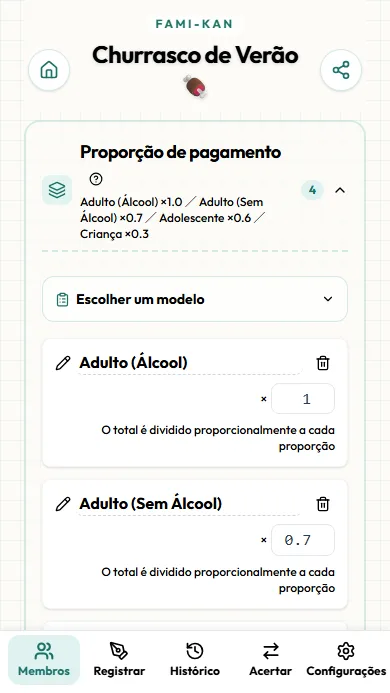
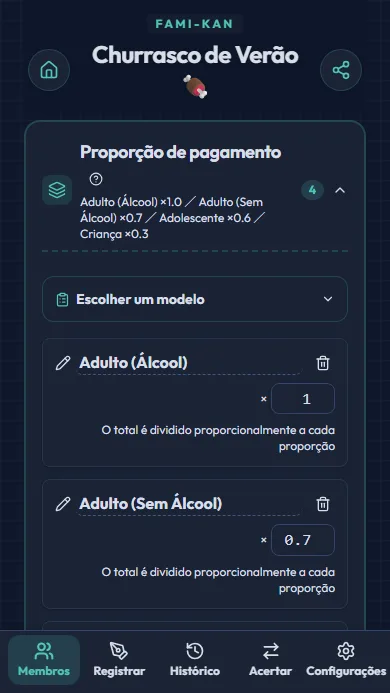
A especialidade do FAMI-KAN: ajustar a parte de cada grupo, como adultos e crianças. Escolha o padrão mais próximo e as proporções são definidas automaticamente.
Divisão igual já basta? Escolha "Começar direto" — dá para mudar quando quiser.
Cadastre os membros
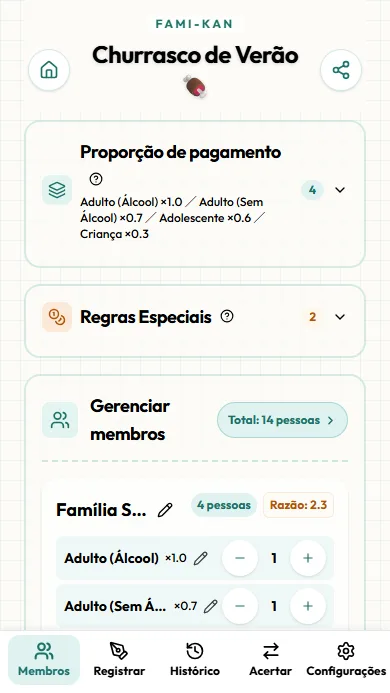
Você pode cadastrar por família (como "Família Silva") ou por pessoa. Basta digitar o nome e adicionar.
Em viagens em família, cadastrar por família funciona melhor.
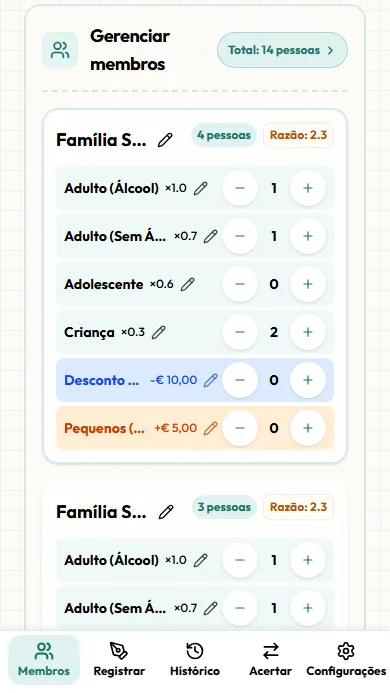
Defina o número de pessoas por categoria
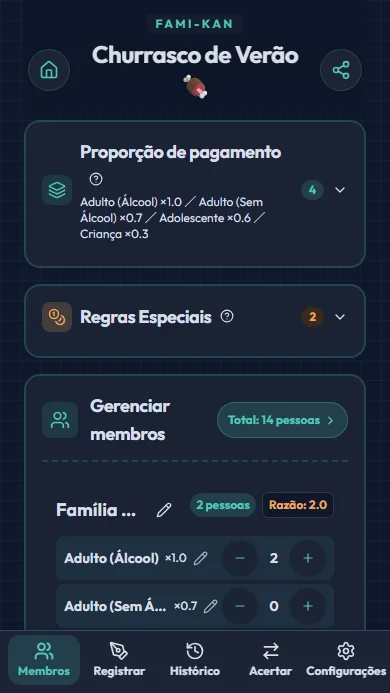
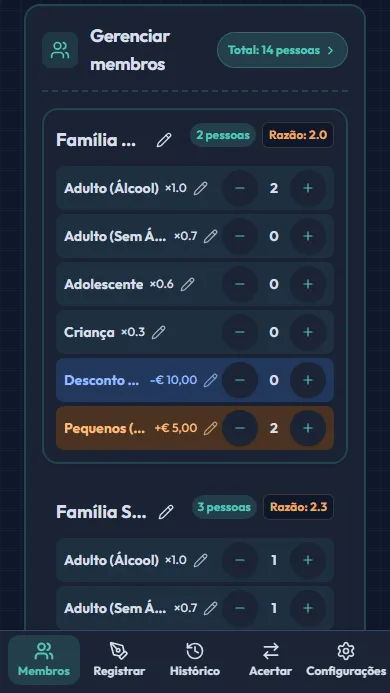
No cartão de cada grupo, use os botões +/− para definir quantos adultos, adolescentes e crianças há. A proporção total do grupo é calculada automaticamente.
Regras especiais, como "open bar +R$50", também são atribuídas aqui.
Registre as despesas
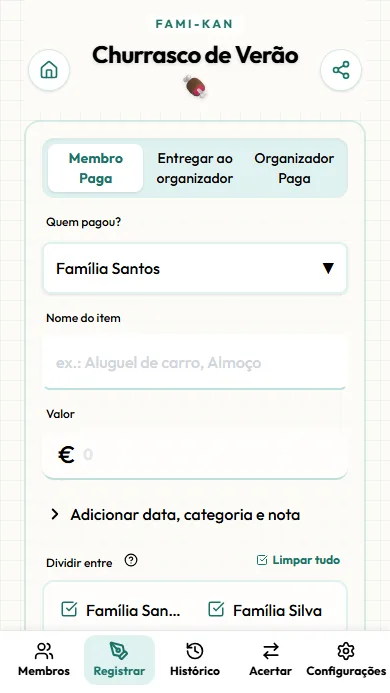
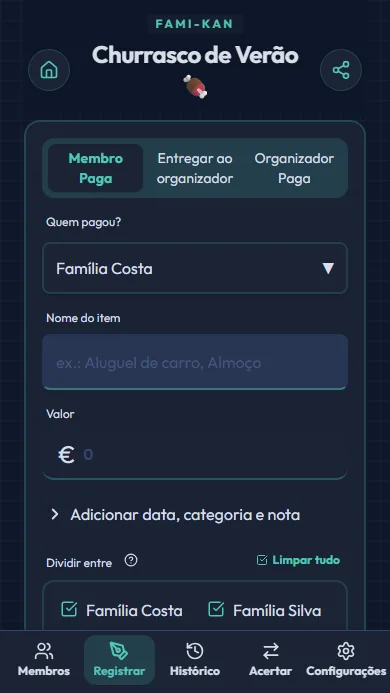
Anote quem pagou, quanto e para quê. Também é possível limitar quais membros dividem cada despesa.
O ideal: registrar cada despesa na hora, com o recibo em mãos.
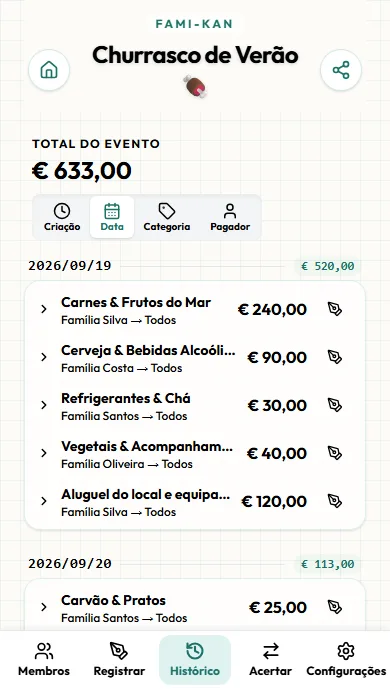
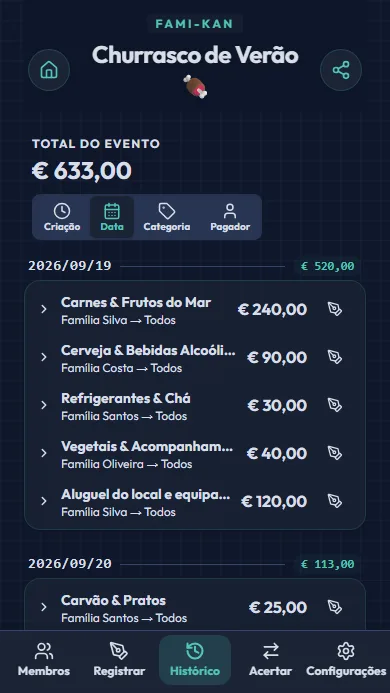
Confira e edite o histórico
Todas as despesas aparecem na aba Histórico, ordenáveis por data, categoria e mais.
Toque em qualquer linha para corrigir ou excluir uma despesa registrada.
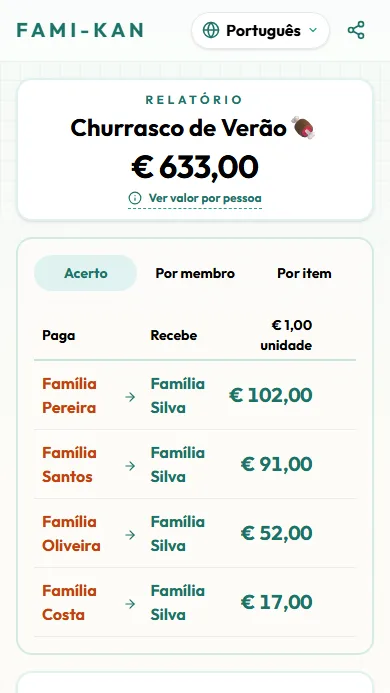
Confira o acerto
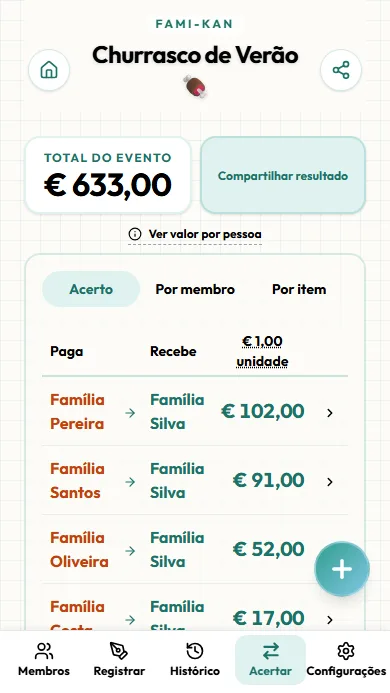
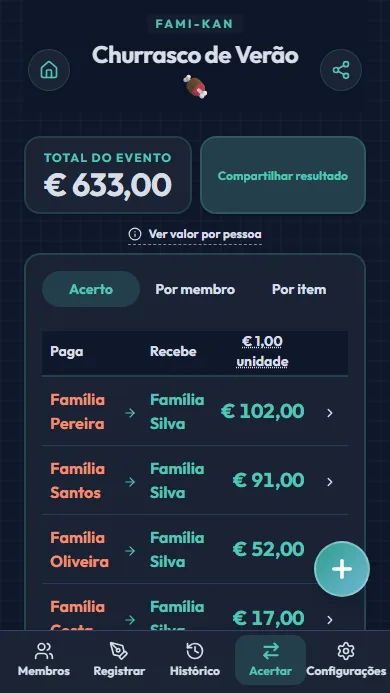
"Quem paga a quem e quanto" é calculado automaticamente com o mínimo de transferências. O arredondamento também é ajustável.
Dinheiro já entregue? Registre no "+" e ele será refletido no resultado.
Compartilhe com os membros
Envie a URL pelo botão de compartilhar no canto superior direito. Quem receber vê o resultado na hora, sem instalar nada.
Todos veem o detalhamento completo, o que dá confiança nos números.
Avançado
Mais detalhe, resultados exatos
Datas e categorias, despesas só de algumas pessoas, dinheiro recolhido antes: o «um pouco complicado» que aparece em viagens e jantares de verdade. Leia só o que precisar.
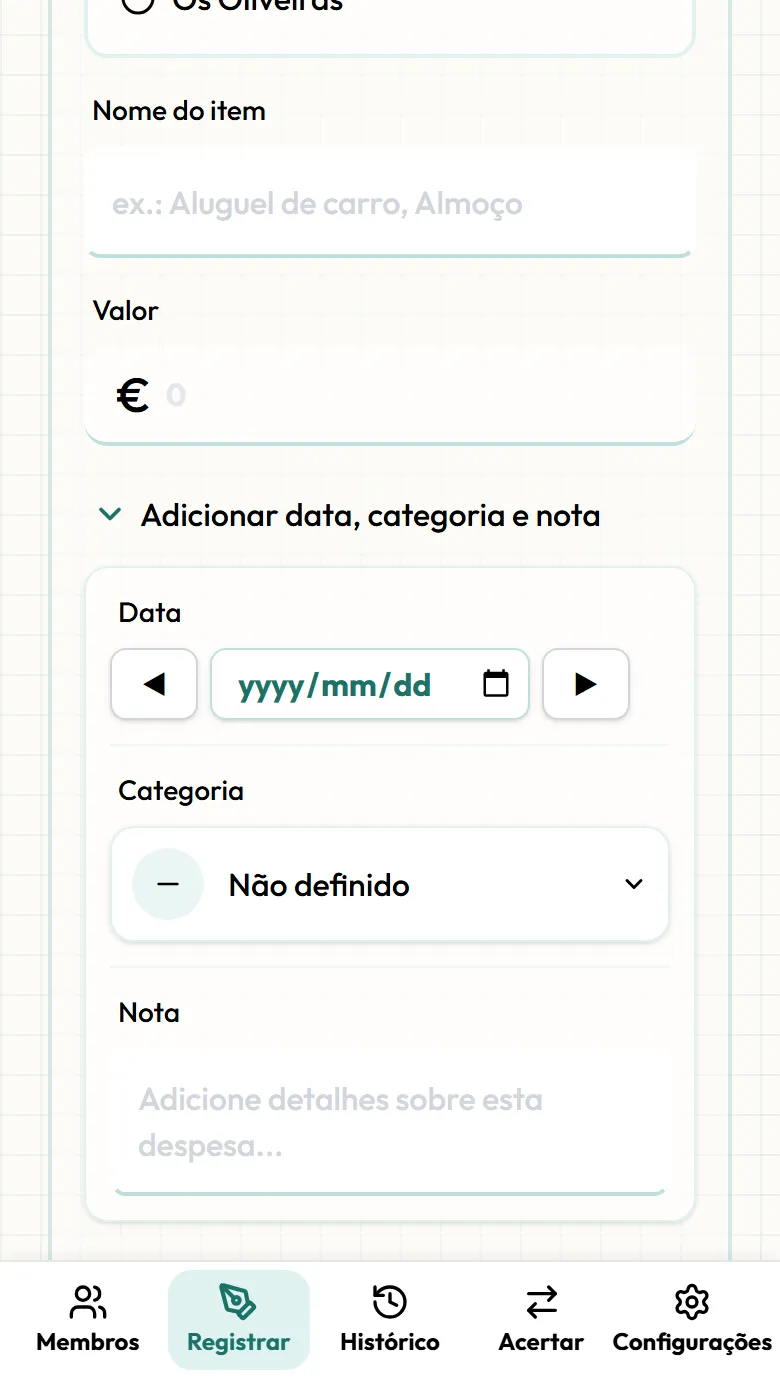
Adicione data, categoria e nota
Abra «Adicionar data, categoria e nota» no formulário de despesa para registrar quando foi pago, uma categoria (hospedagem, comida, transporte, ou crie a sua) e uma nota. O histórico pode ser ordenado por data ou por categoria.
Se digitar uma fórmula como 3000+450+280 na calculadora do valor, a fórmula fica salva na nota automaticamente.
Despesas só de algumas pessoas (membros-alvo)
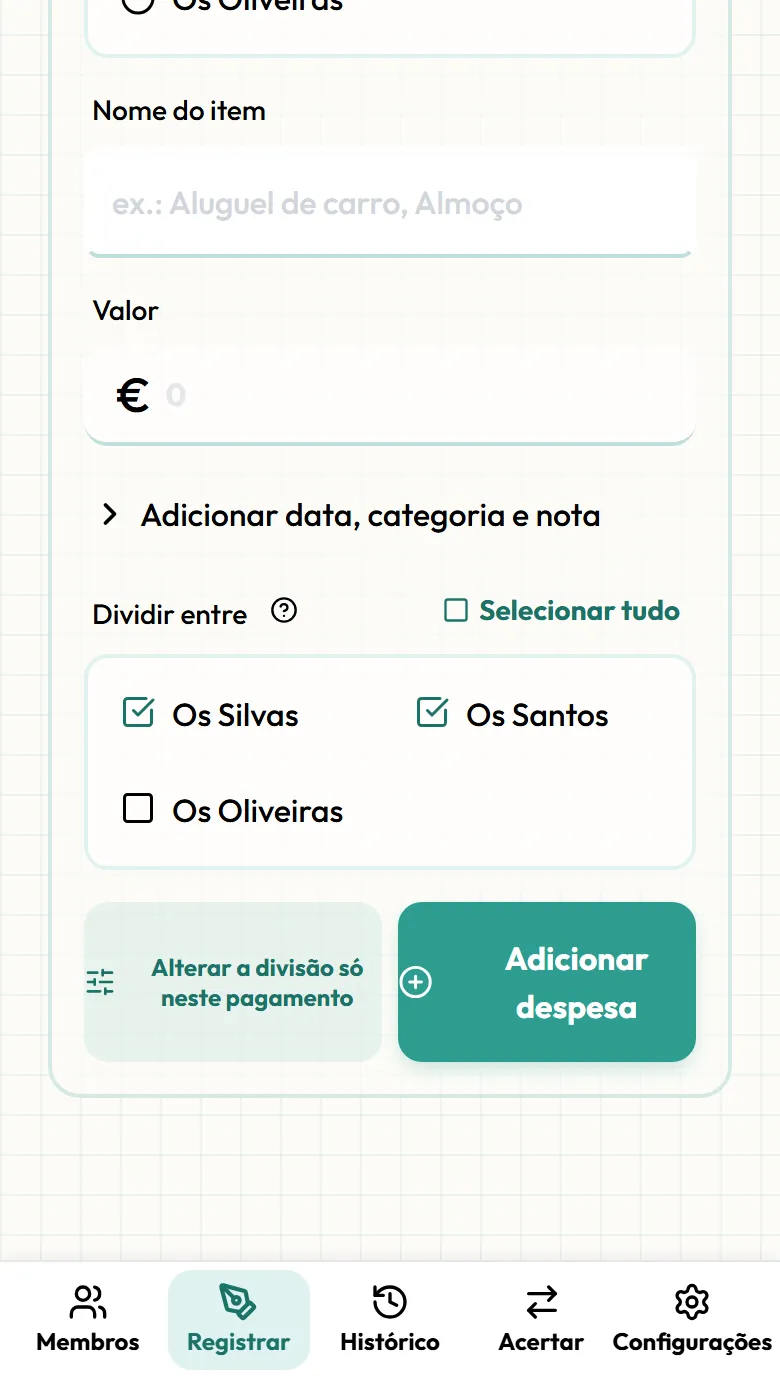
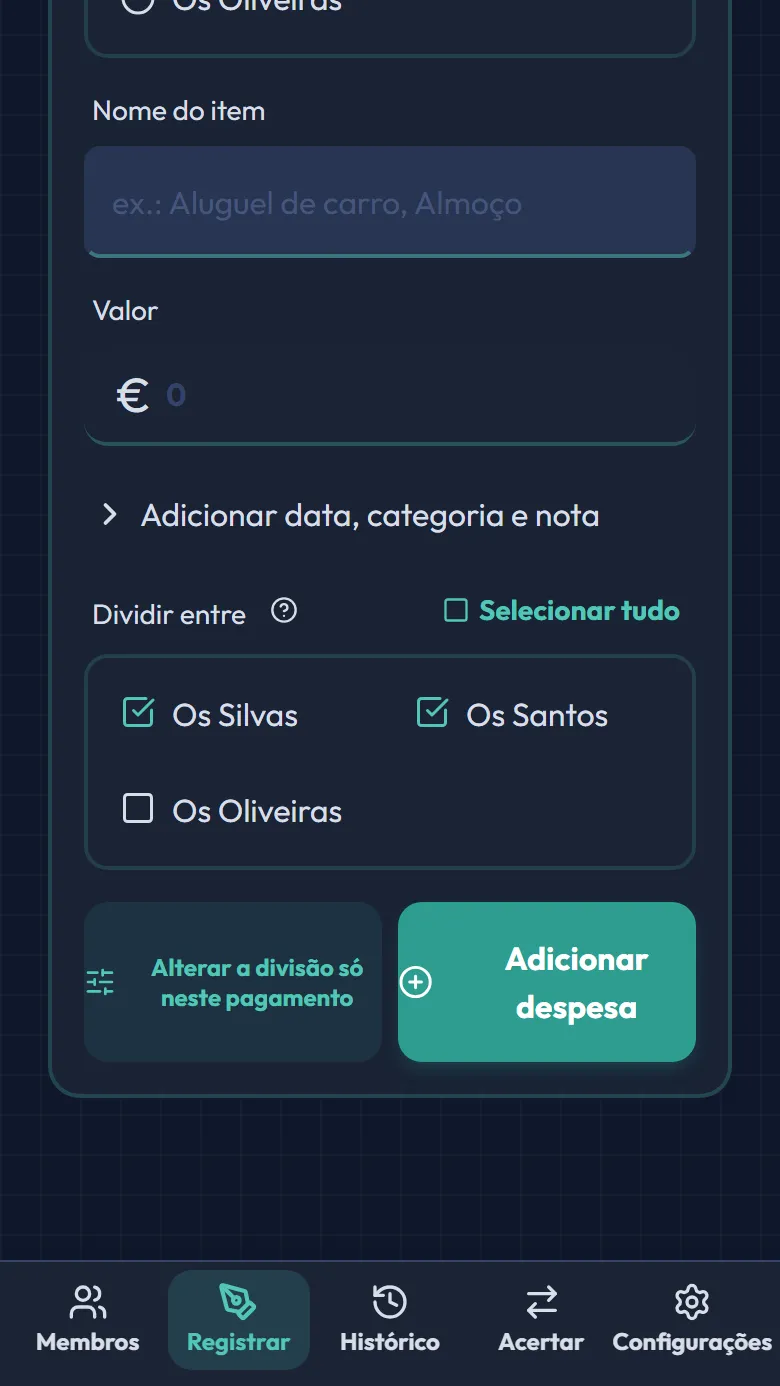
Quem você desmarcar em «Membros-alvo» fica de fora dessa despesa. Só as famílias que foram no carro alugado, ou só as casas com crianças para os ingressos da piscina.
As proporções (adultos 1,0, crianças 0,5 etc.) continuam valendo entre as pessoas que ficarem marcadas.
Mudar a divisão só de uma despesa
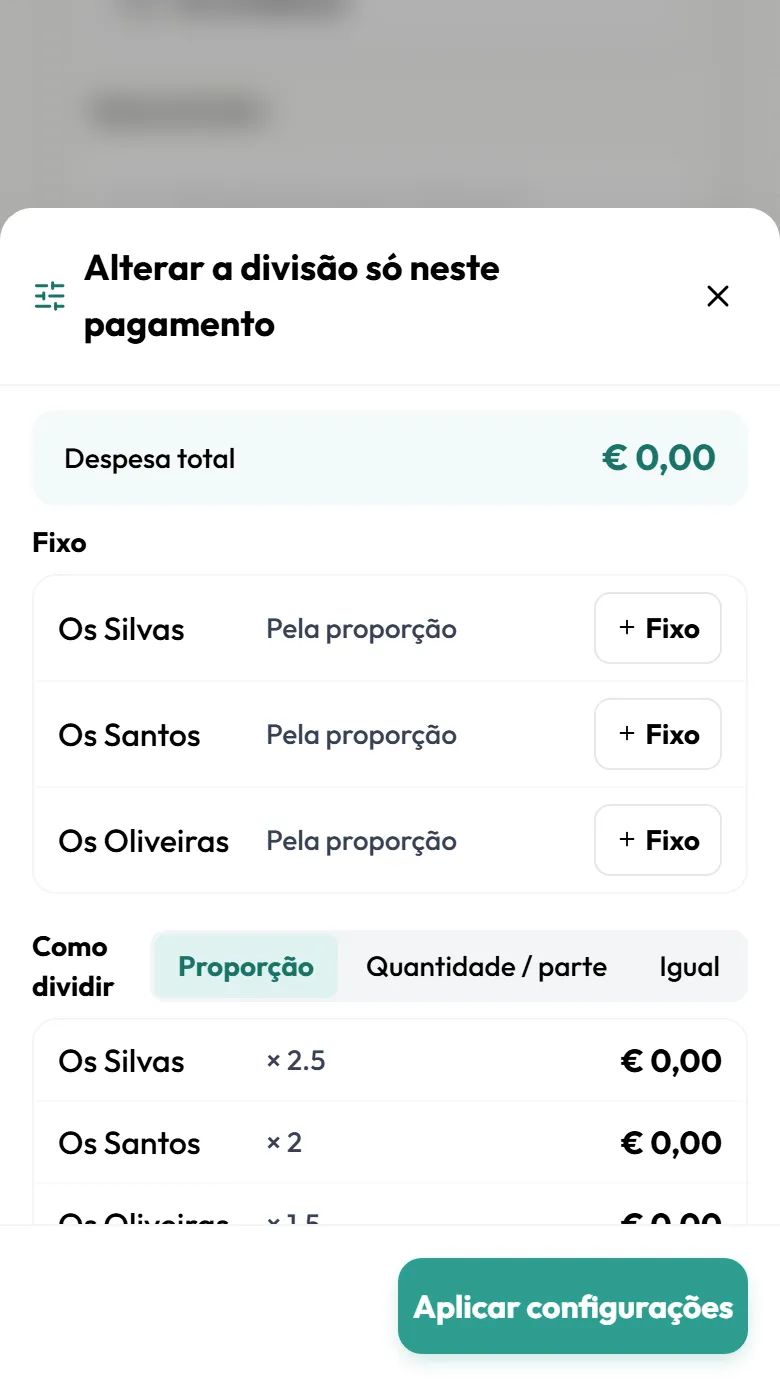
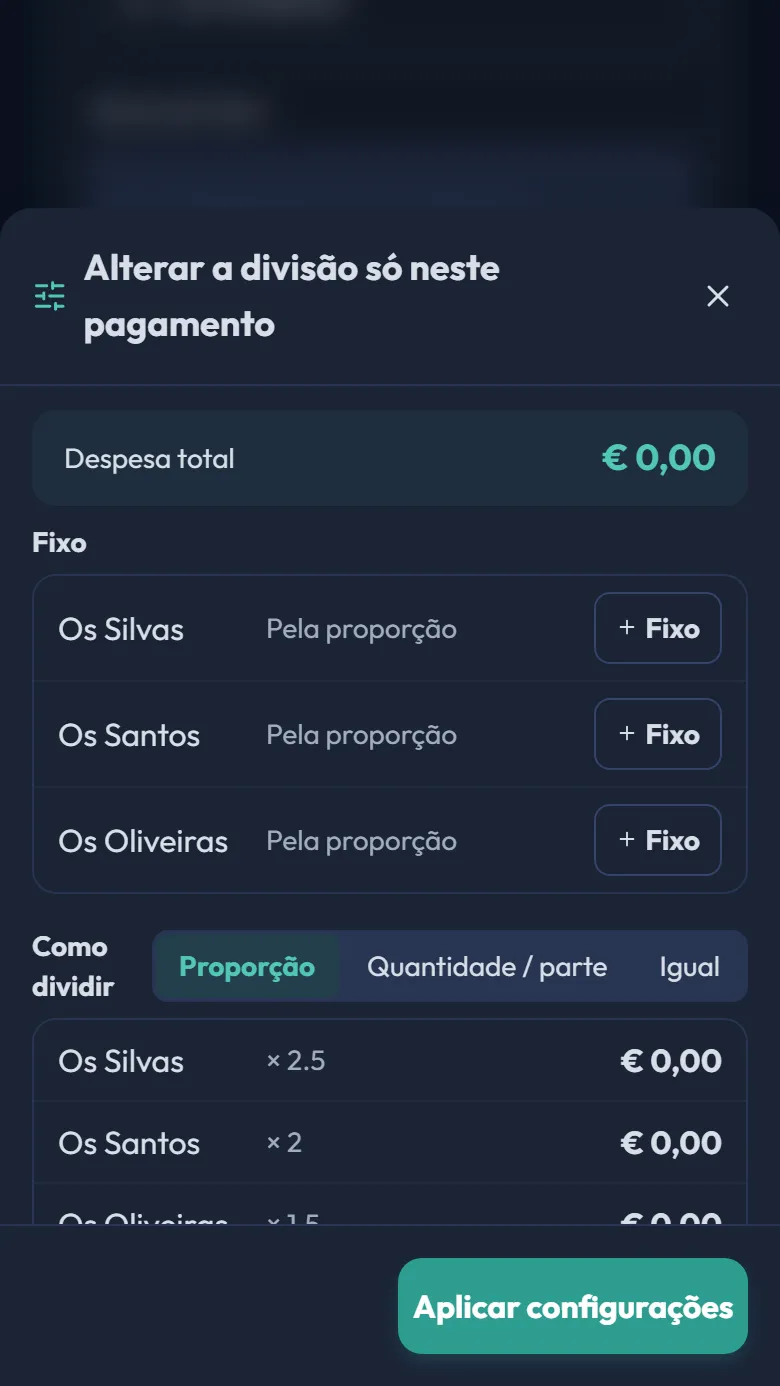
Toque em «Mudar a divisão desta despesa» para usar outras proporções, ou um valor fixo para certas pessoas, só nessa despesa. Por exemplo, o aluguel do espaço em partes iguais por família, ou só R$ 25 das bebidas para a família que quase não bebe.
Despesas com divisão personalizada recebem a marca «Personalizado» no histórico, para você identificá-las depois.
Regras especiais: acréscimos e descontos fixos
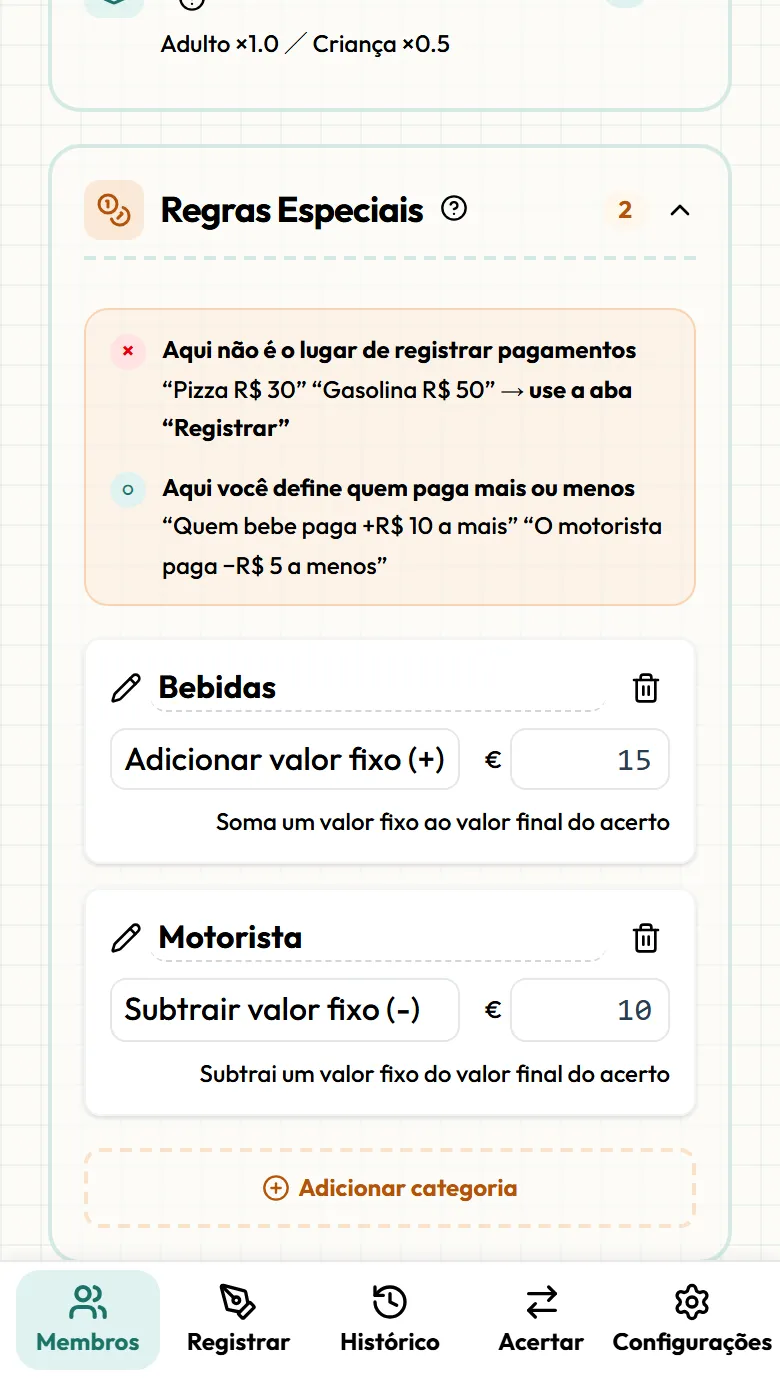
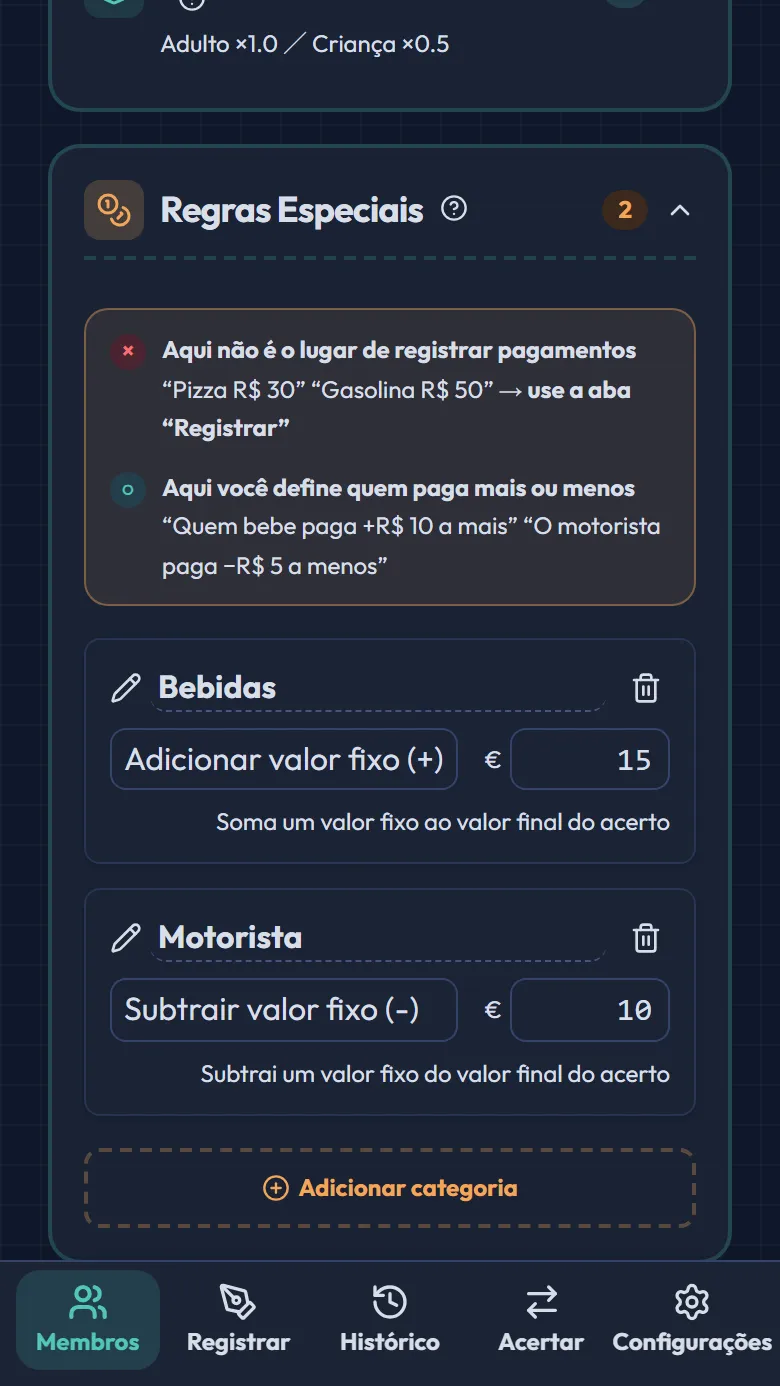
Em «Regras especiais», na aba Membros, você cria valores fixos além das proporções, como «Bebidas +R$ 75» ou «Motorista −R$ 50». Depois é só indicar a quantas pessoas de cada família a regra se aplica.
Útil para desconto de quem chegou atrasado ou para aliviar a parte do organizador.
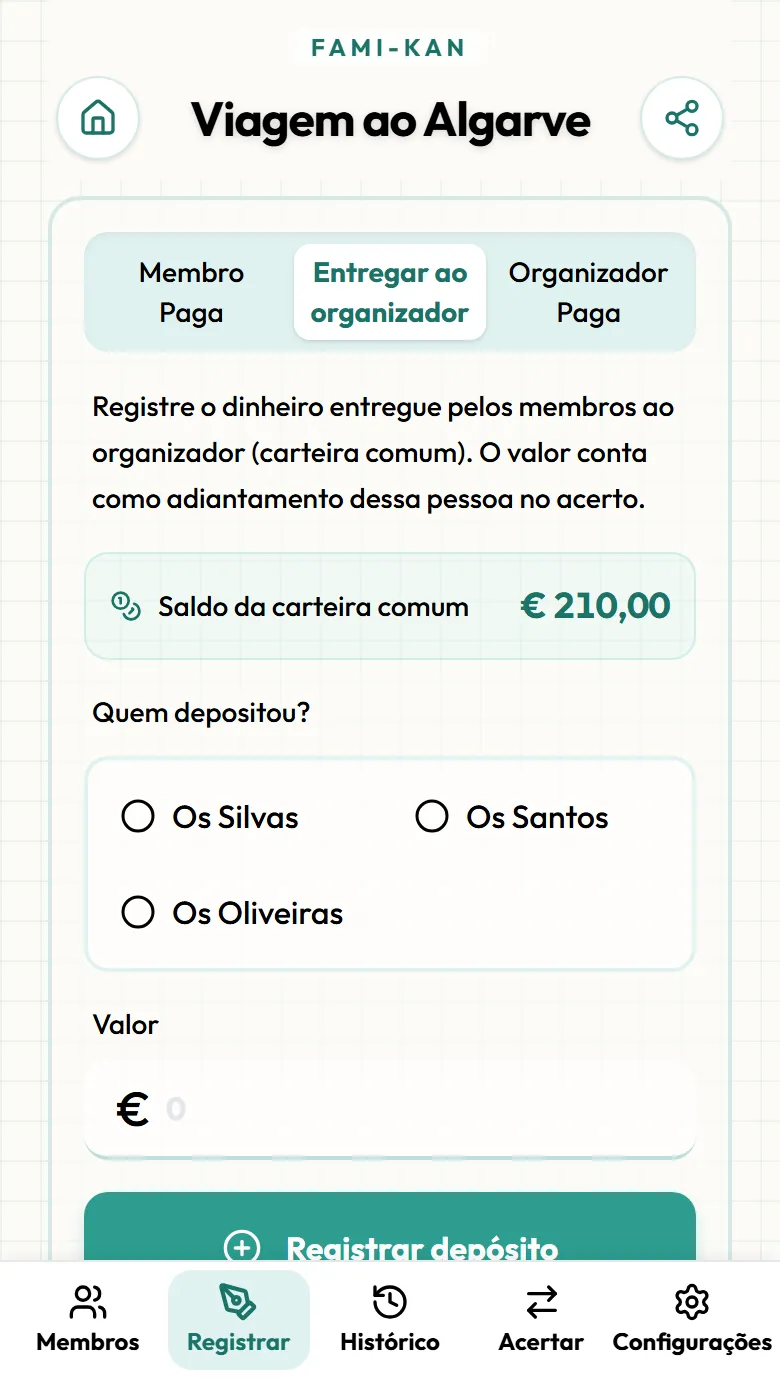
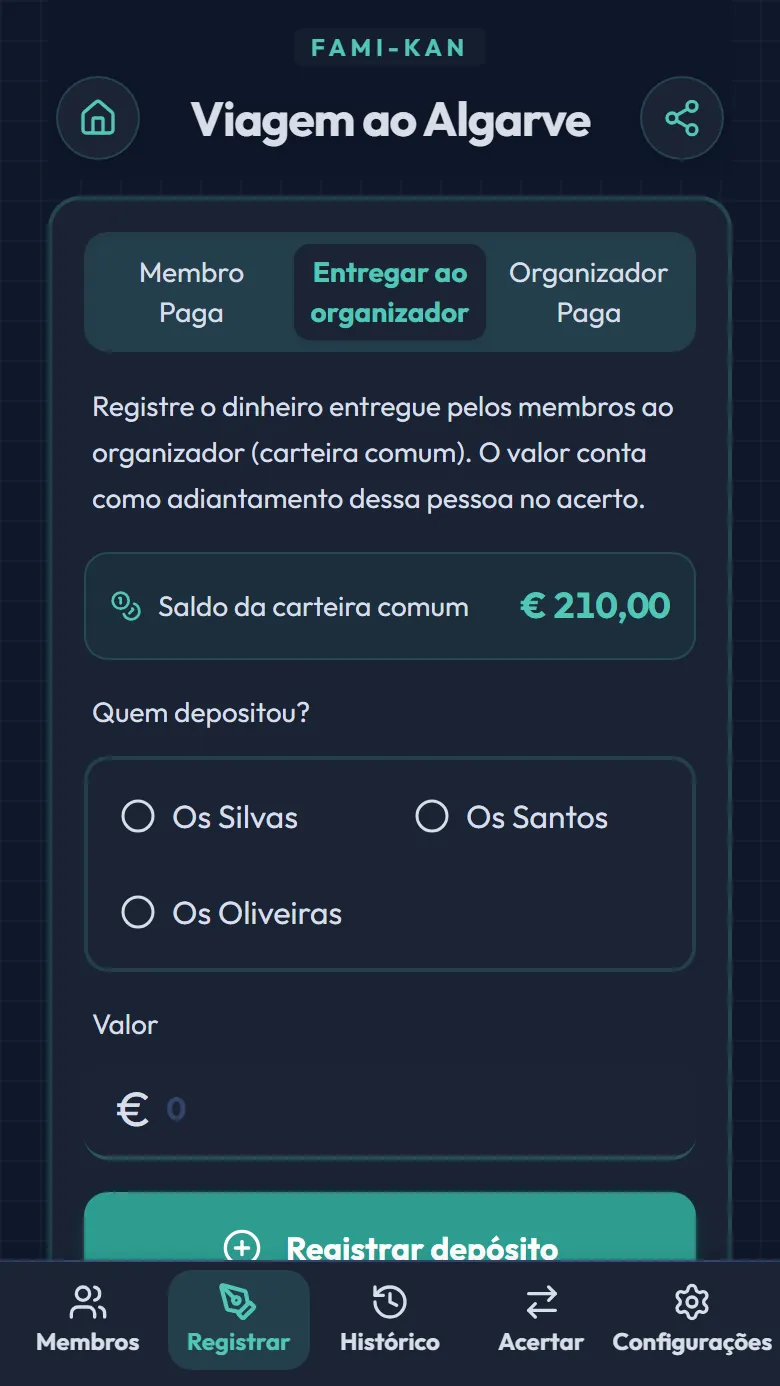
Entregar ao organizador (caixa recolhido antes)
Quando o organizador recolhe dinheiro antes da viagem, use «Entregar ao organizador» no formulário de despesa para anotar quem entregou quanto. O dinheiro reunido vira um caixa comum e o acerto final calcula sozinho a sobra ou o que falta.
Chega de calcular na mão a diferença entre o que foi recolhido e o que foi gasto.
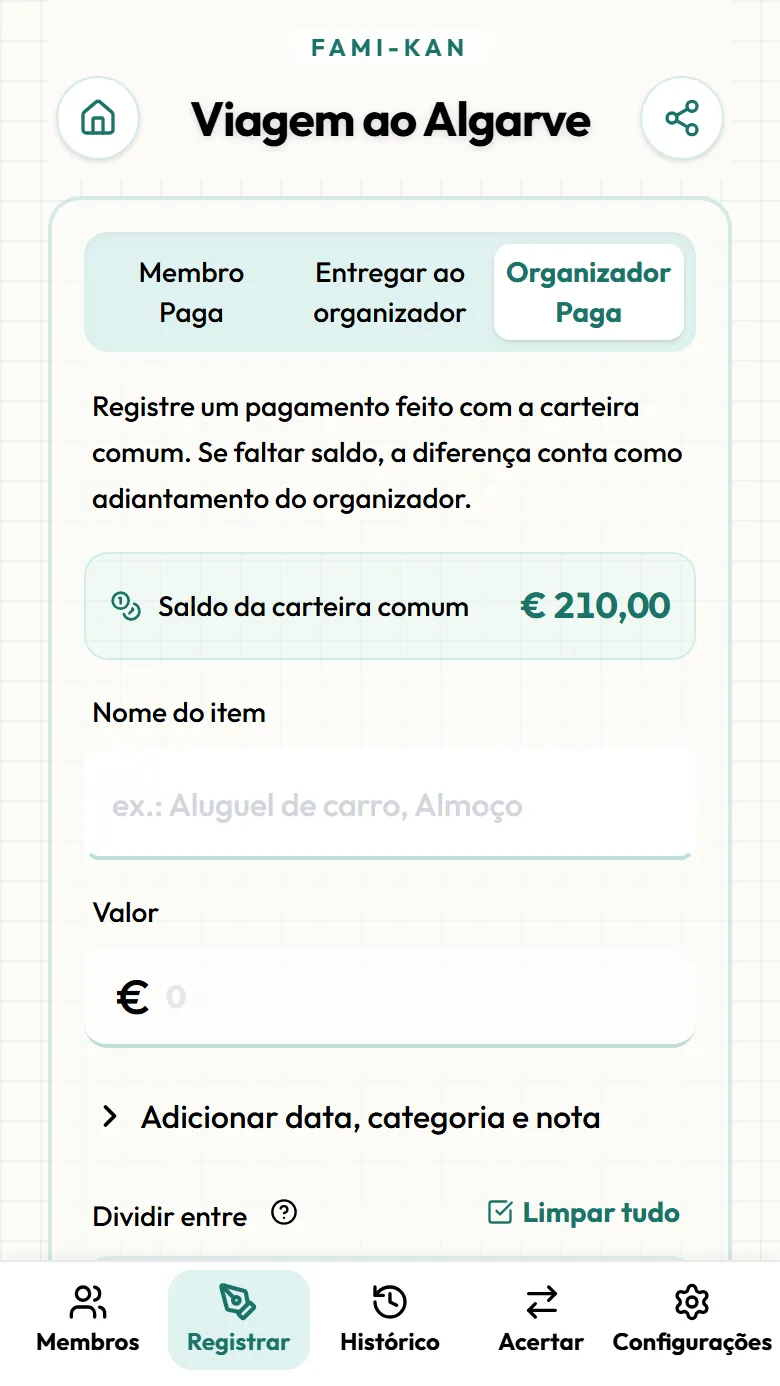
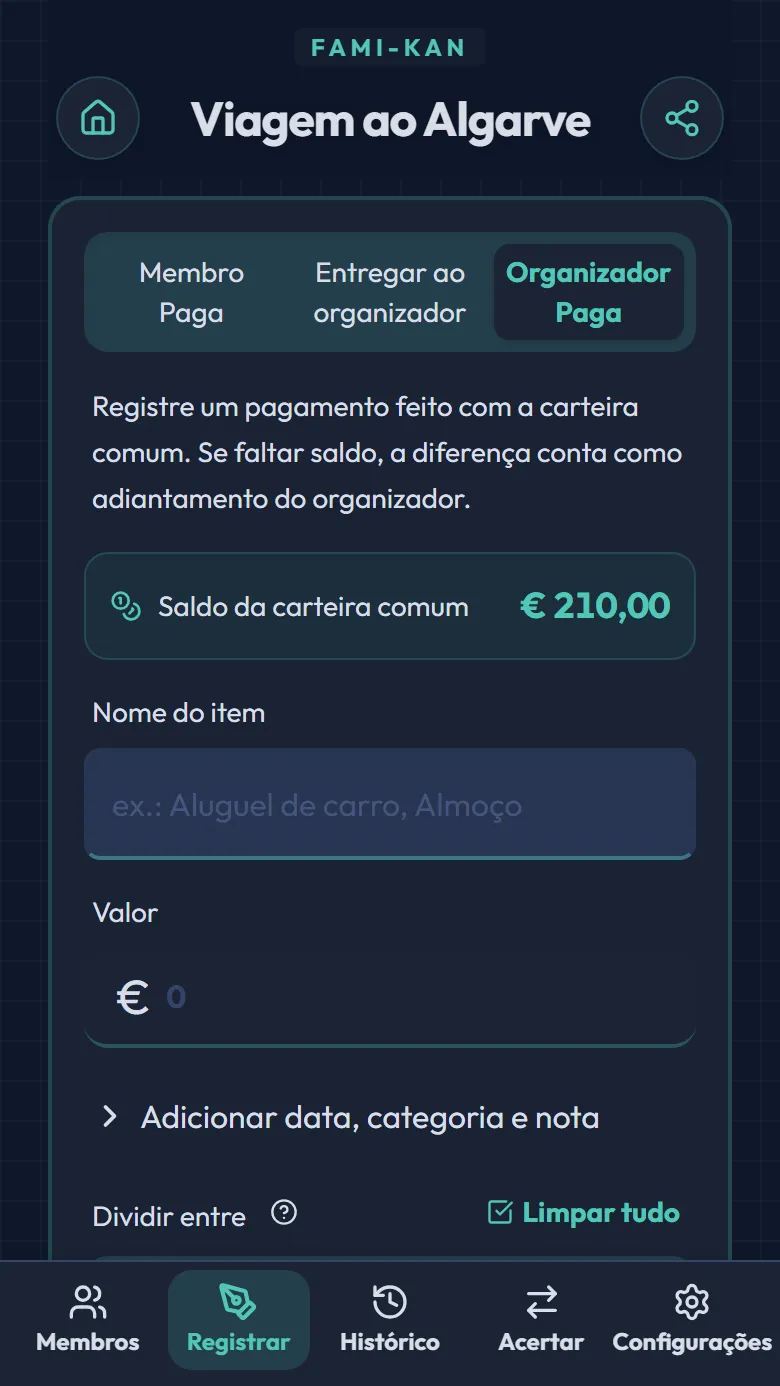
Organizador paga (gastar do caixa comum)
Quando algo é pago com o caixa comum, escolha «Organizador paga». O pagador passa a ser o caixa comum e o custo é dividido por proporção entre todos (ou os membros-alvo), como sempre.
Se um pagamento ultrapassar o saldo do caixa aparece uma confirmação, assim você percebe na hora quando o organizador adiantou do próprio bolso.
Arredondamento e valor por pessoa
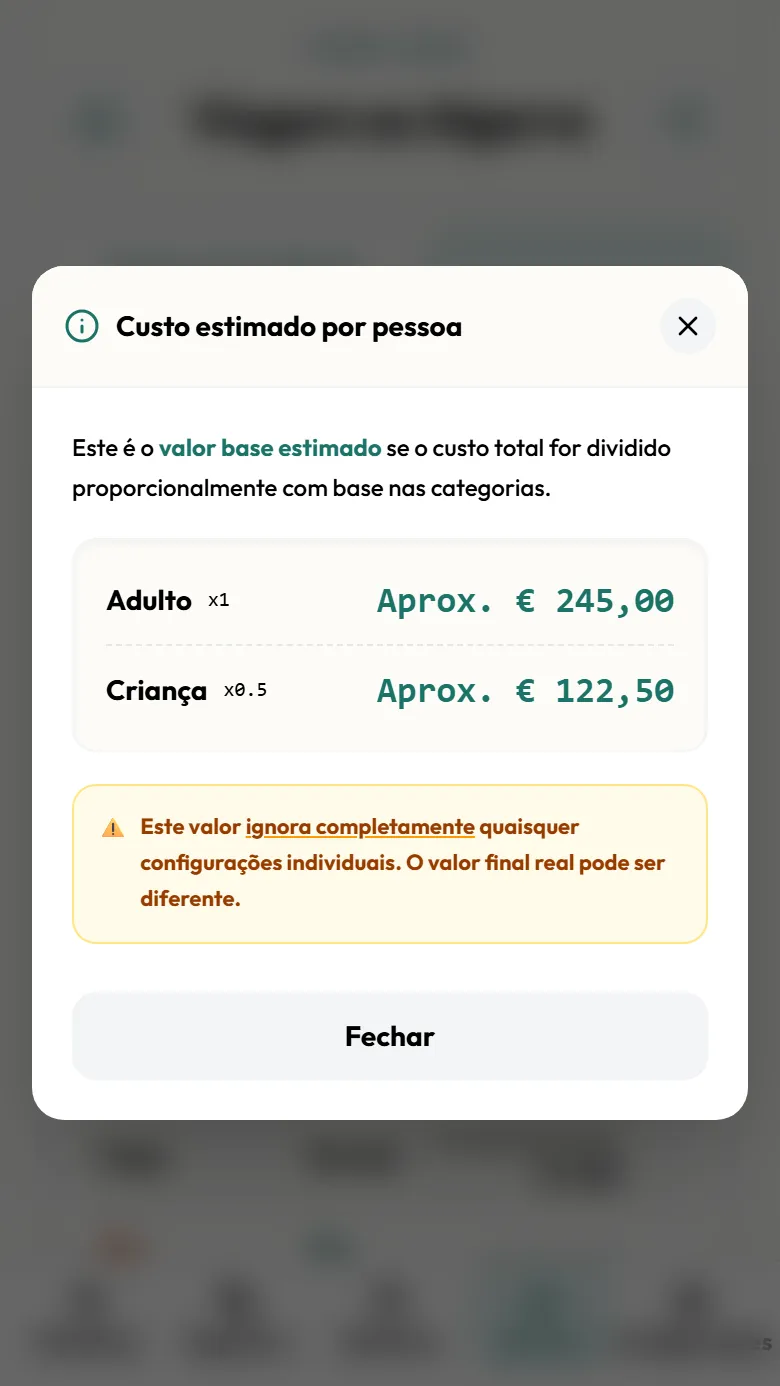
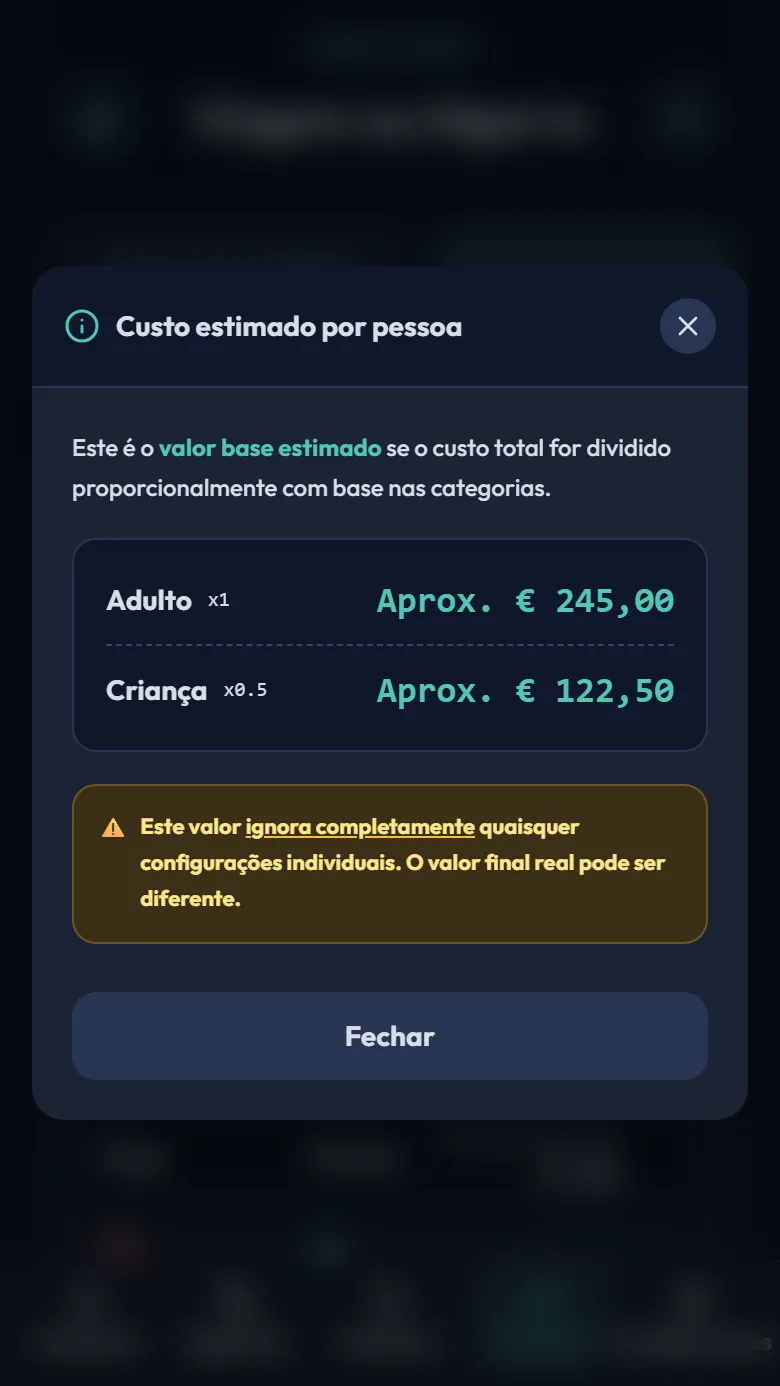
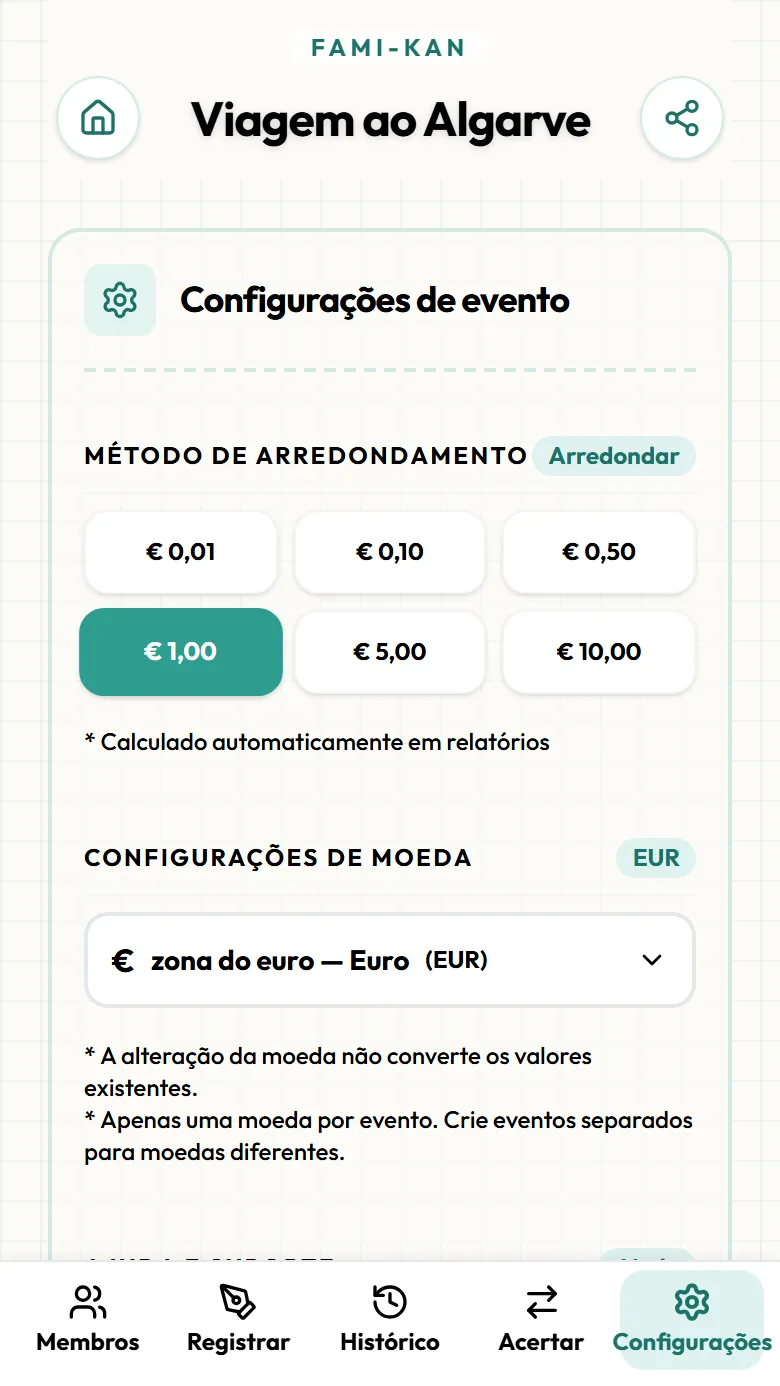
Os valores do acerto são arredondados na unidade que você quiser (muda na aba Configurações). «Ver valor por pessoa» na aba Acerto mostra o valor de uma pessoa de cada categoria, por exemplo um adulto ou uma criança.
Quando alguém pergunta «quanto por criança?», essa tela é a resposta mais rápida.
Registrar pagamentos quitados e bloquear
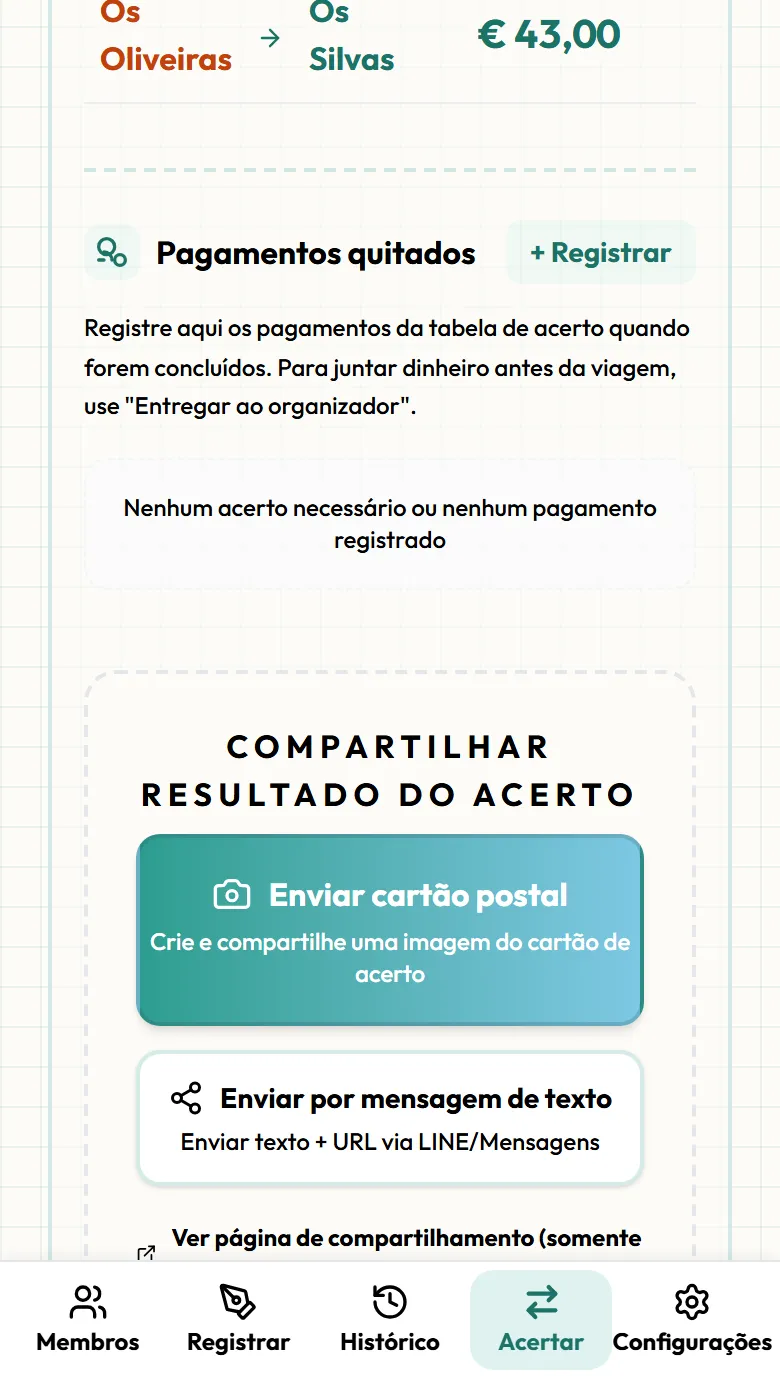
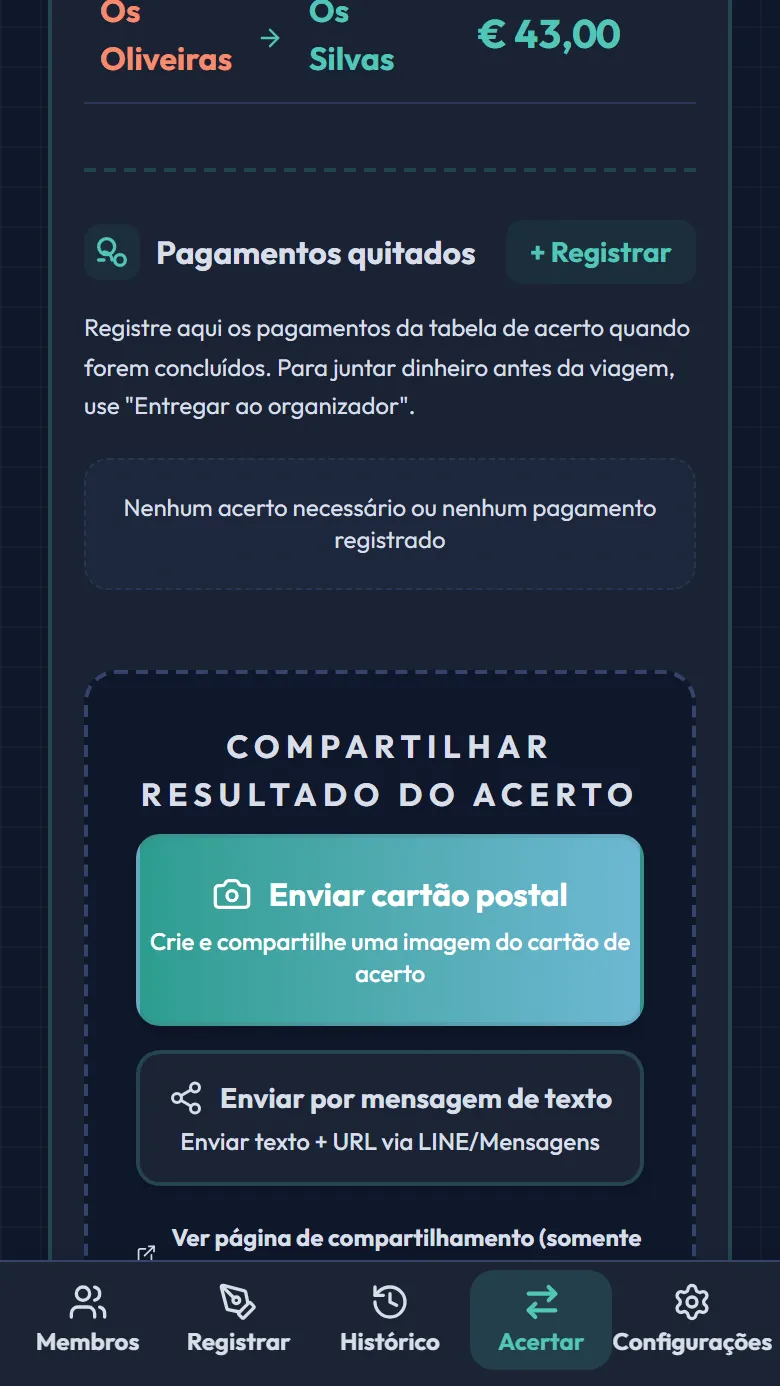
Quando o dinheiro já mudou de mãos, registre em «Pagamentos quitados» na aba Acerto com «Registrar». O valor restante é preenchido sozinho e descontado do acerto. No fim, «Bloquear» impede novas edições.
Se alguém pagou só uma parte, fica na tabela apenas o saldo restante.
Compartilhar um cartão de acerto
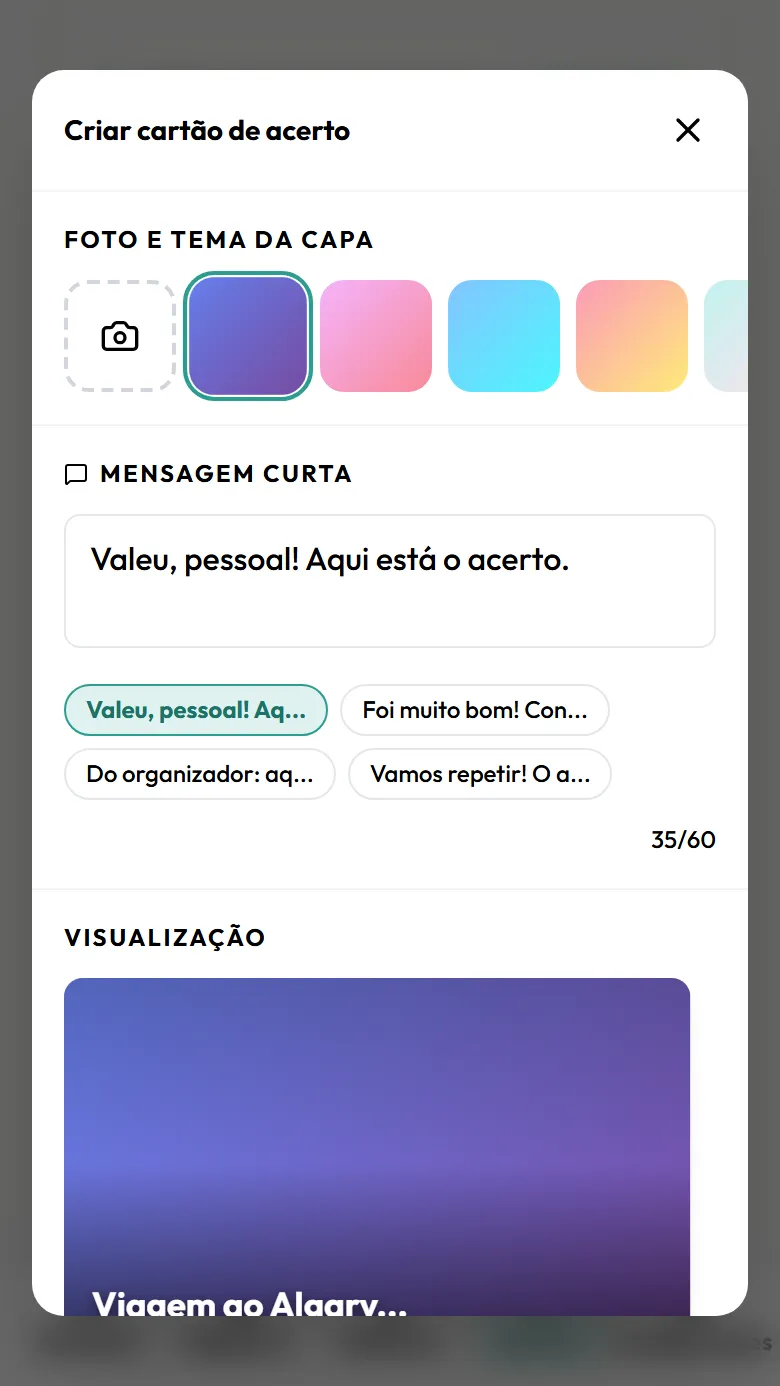
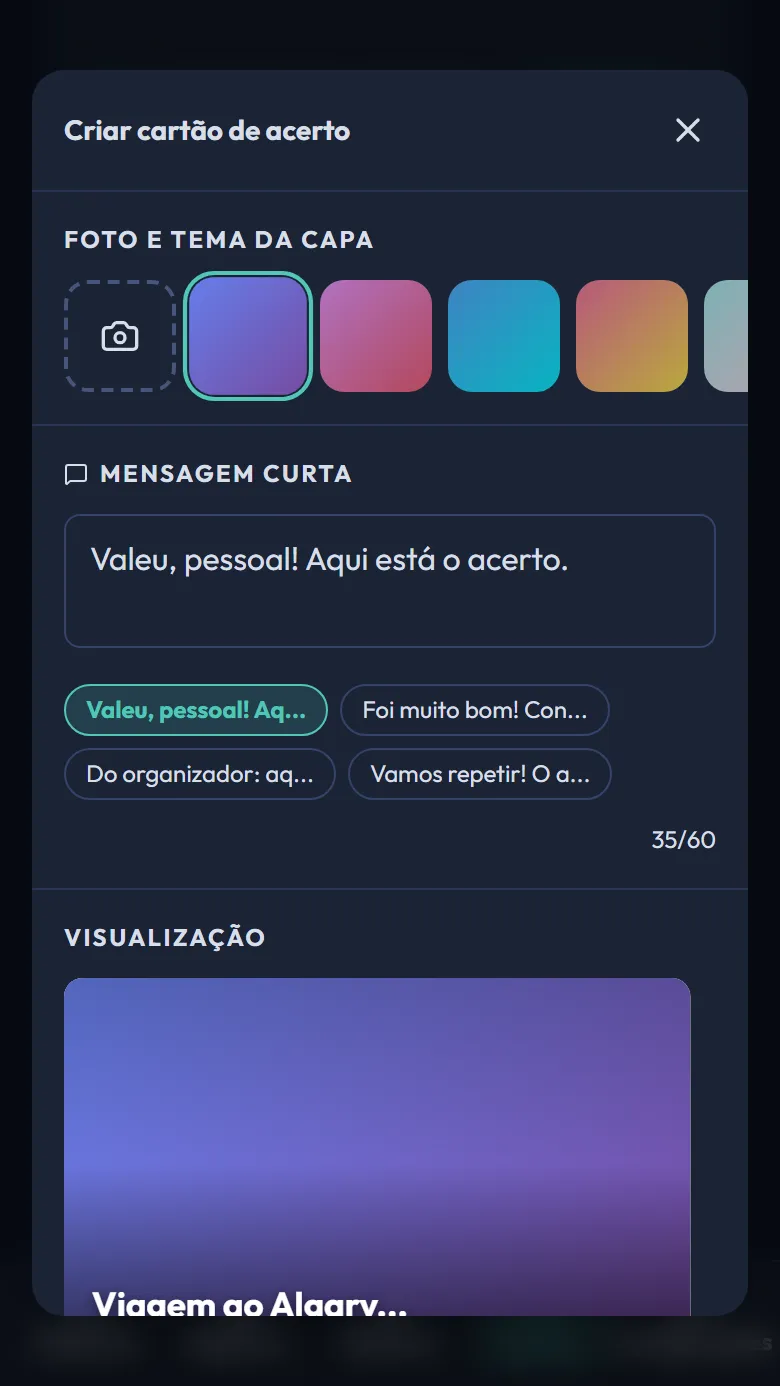
«Enviar cartão postal» na aba Acerto monta uma única imagem com o total, quem paga a quem e um QR code para o detalhamento. Adicione uma mensagem curta e uma foto (ou uma cor de tema) e envie no grupo.
Você também pode copiar uma lista em texto «quem → quem: valor» para os apps de pagamento.
Mudar a moeda e duplicar pelo histórico
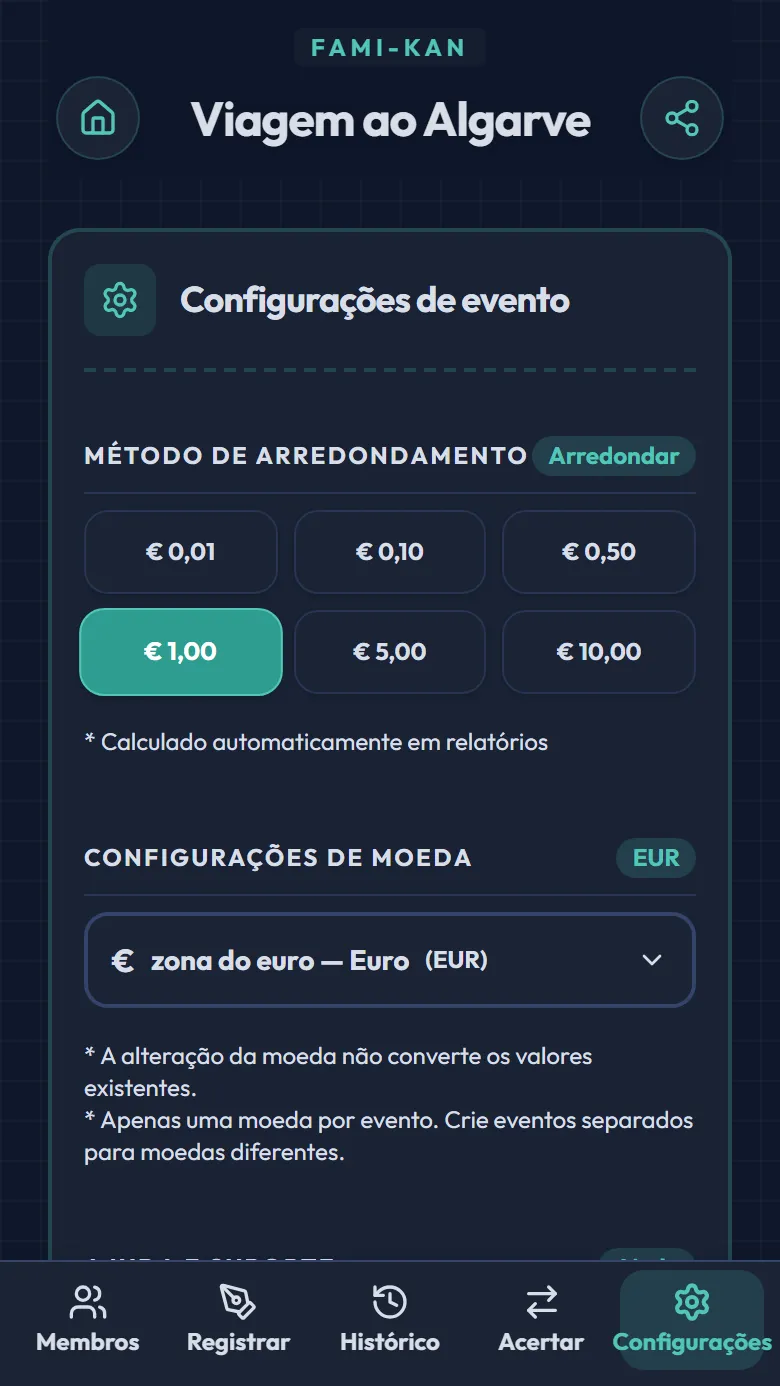
Na aba Configurações você muda a moeda e a unidade de arredondamento. Cada evento tem uma única moeda. Para a próxima viagem com o mesmo grupo, use o botão de duplicar no histórico da página inicial: ele cria um evento novo mantendo membros, categorias e moeda.
Só a configuração é copiada. As despesas não, então você começa do zero.
Pronto para experimentar? Crie seu primeiro evento!