Premiers pas avec FAMI-KAN
Aucune création de compte ni installation d'application requise.
Voici le déroulé de base pour les dépenses de groupe complexes,
de la création de l'événement au partage des résultats.
Créer un événement
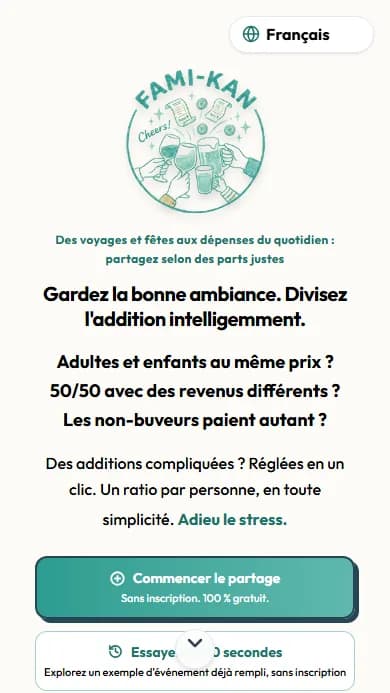
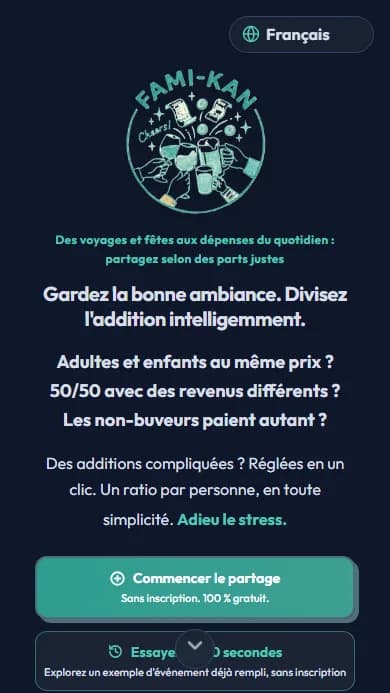
Touchez « Commencer le partage » sur la page d'accueil et saisissez un nom d'événement — c'est tout.
Sans inscription. Votre événement se gère avec une seule URL.
Choisir la répartition (groupes)
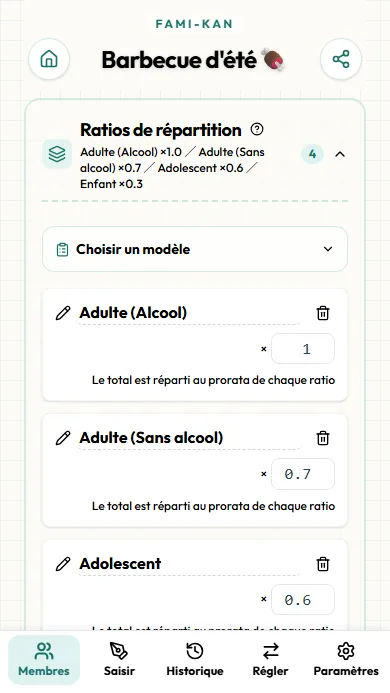
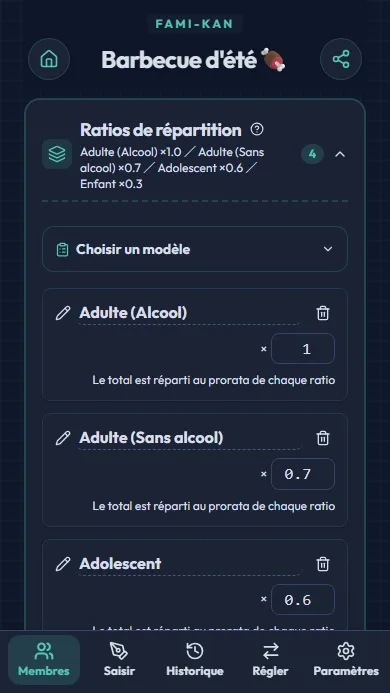
La spécialité de FAMI-KAN : pondérer les parts par groupe, comme adultes et enfants. Choisissez le modèle le plus proche et les ratios se règlent automatiquement.
Le partage égal vous suffit ? Choisissez « Commencer directement » — modifiable à tout moment.
Ajouter les membres
Enregistrez par foyer (comme « Famille Martin ») ou par personne. Saisissez simplement un nom et ajoutez.
Pour un voyage en famille, l'enregistrement par foyer est le plus pratique.
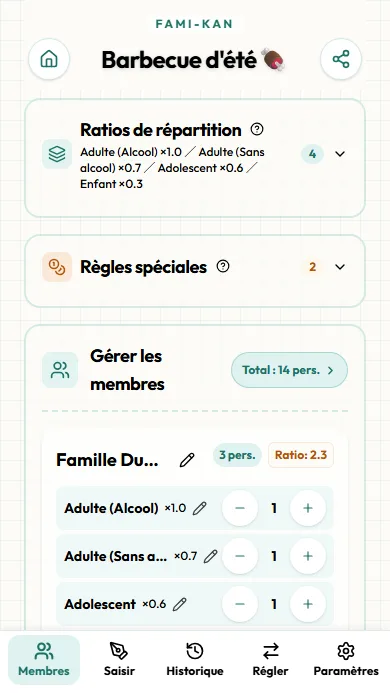
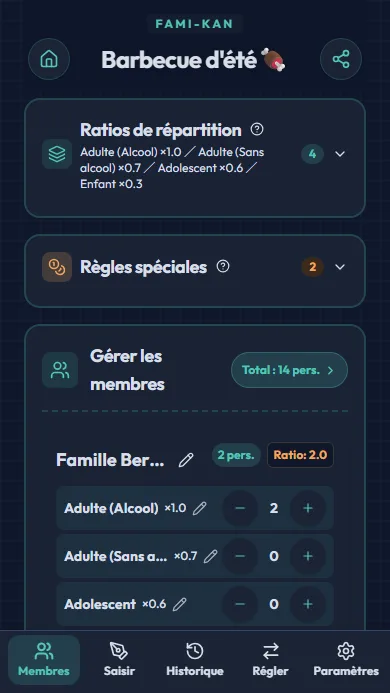
Régler le nombre de personnes par groupe
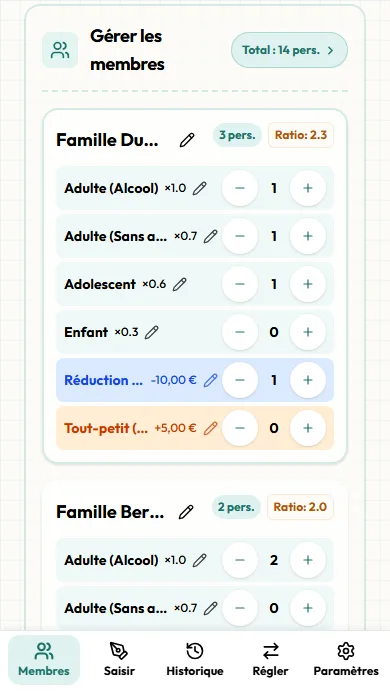
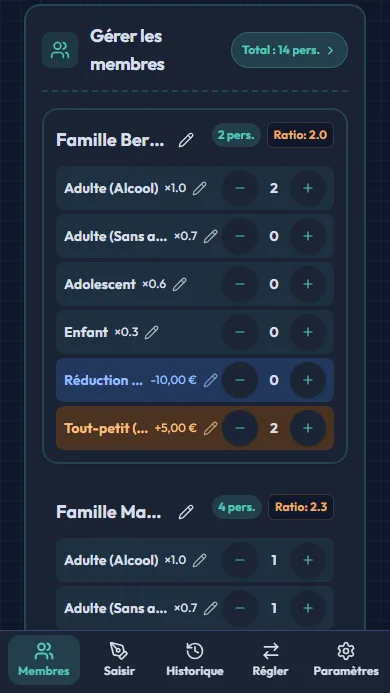
Sur la carte de chaque groupe, réglez avec les boutons +/− le nombre d'adultes, d'ados et d'enfants. Le ratio total du groupe est calculé automatiquement.
Les règles spéciales comme « boissons à volonté +10 € » s'attribuent aussi ici.
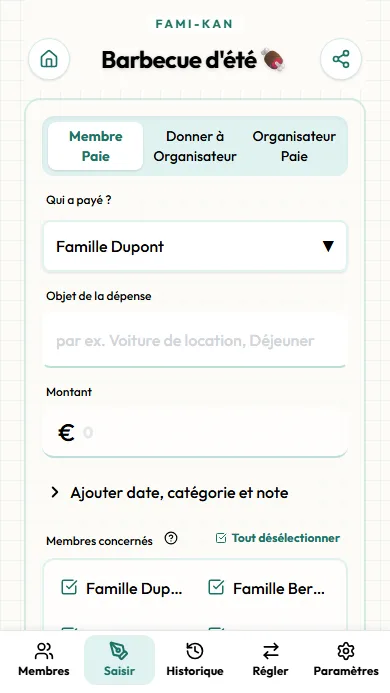
Saisir les dépenses
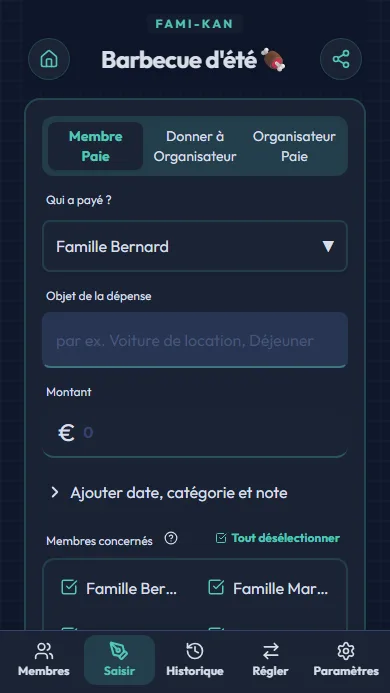
Notez qui a payé, combien et pour quoi. Vous pouvez aussi limiter les membres concernés par chaque dépense.
L'idéal : saisir chaque dépense sur le moment, reçu en main.
Consulter et modifier l'historique
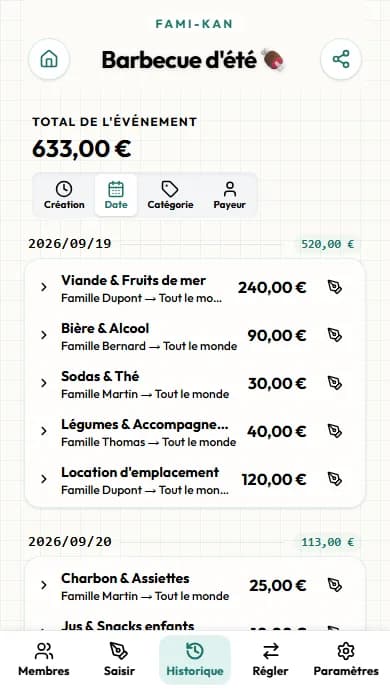
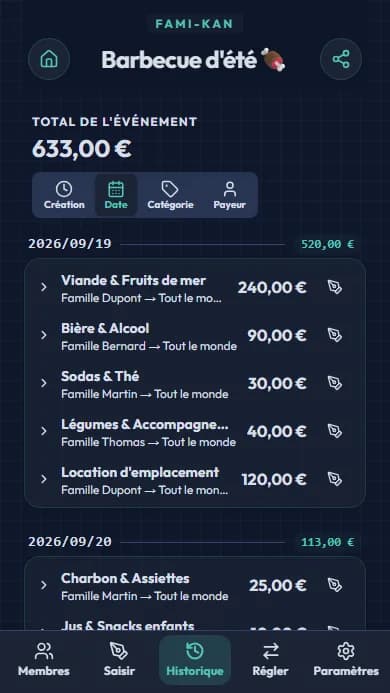
Toutes les dépenses apparaissent dans l'onglet Historique, triables par date, catégorie, etc.
Touchez une ligne pour corriger ou supprimer une dépense enregistrée.
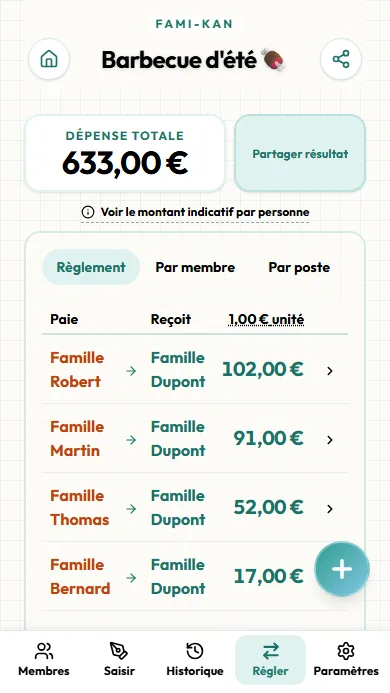
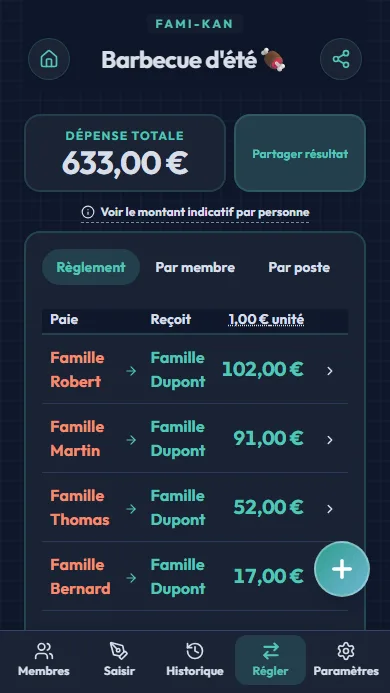
Vérifier le règlement
« Qui paie qui, et combien » est calculé automatiquement avec le minimum de virements. L'arrondi est également réglable.
Argent déjà remis ? Enregistrez-le via « + » et il sera pris en compte.
Partager avec les membres
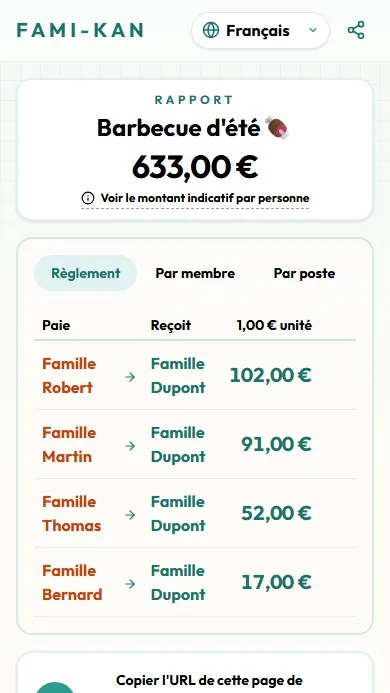
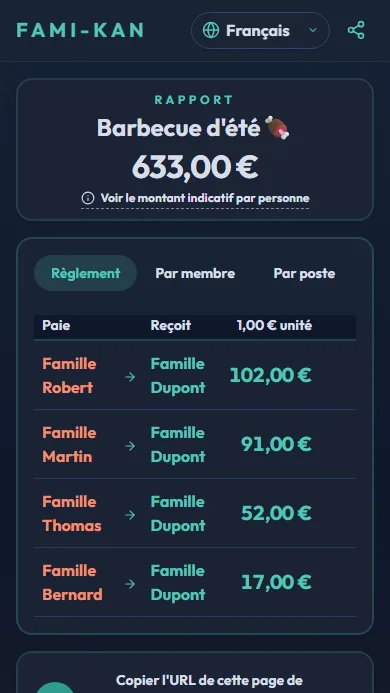
Envoyez l'URL depuis le bouton de partage en haut à droite. Le destinataire voit le résultat aussitôt, sans installer d'application.
Le détail complet est visible : tout le monde peut vérifier les chiffres.
Pour aller plus loin
Plus de finesse, des comptes exacts
Dates et catégories, dépenses pour une partie du groupe seulement, argent collecté à l'avance : le « un peu compliqué » des vrais voyages et soirées. Ne lisez que ce dont vous avez besoin.
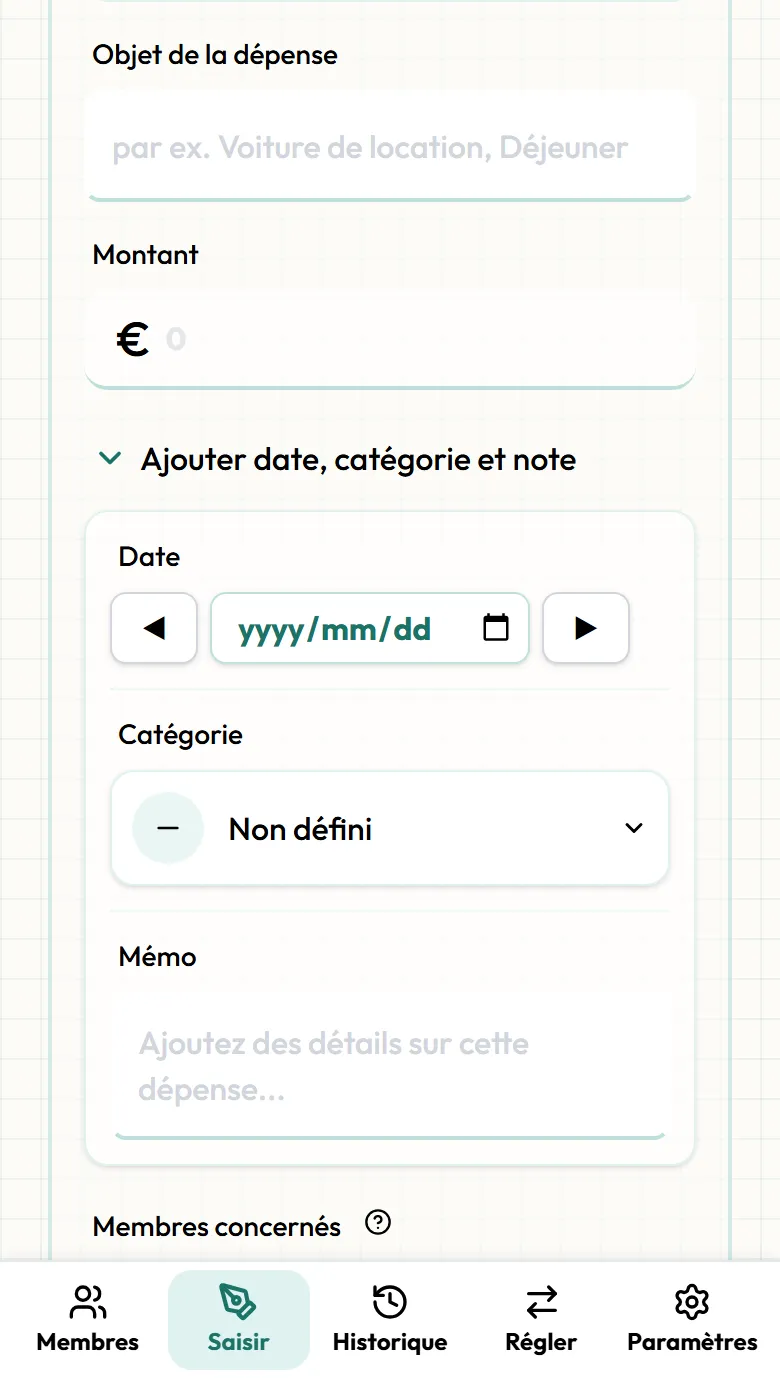
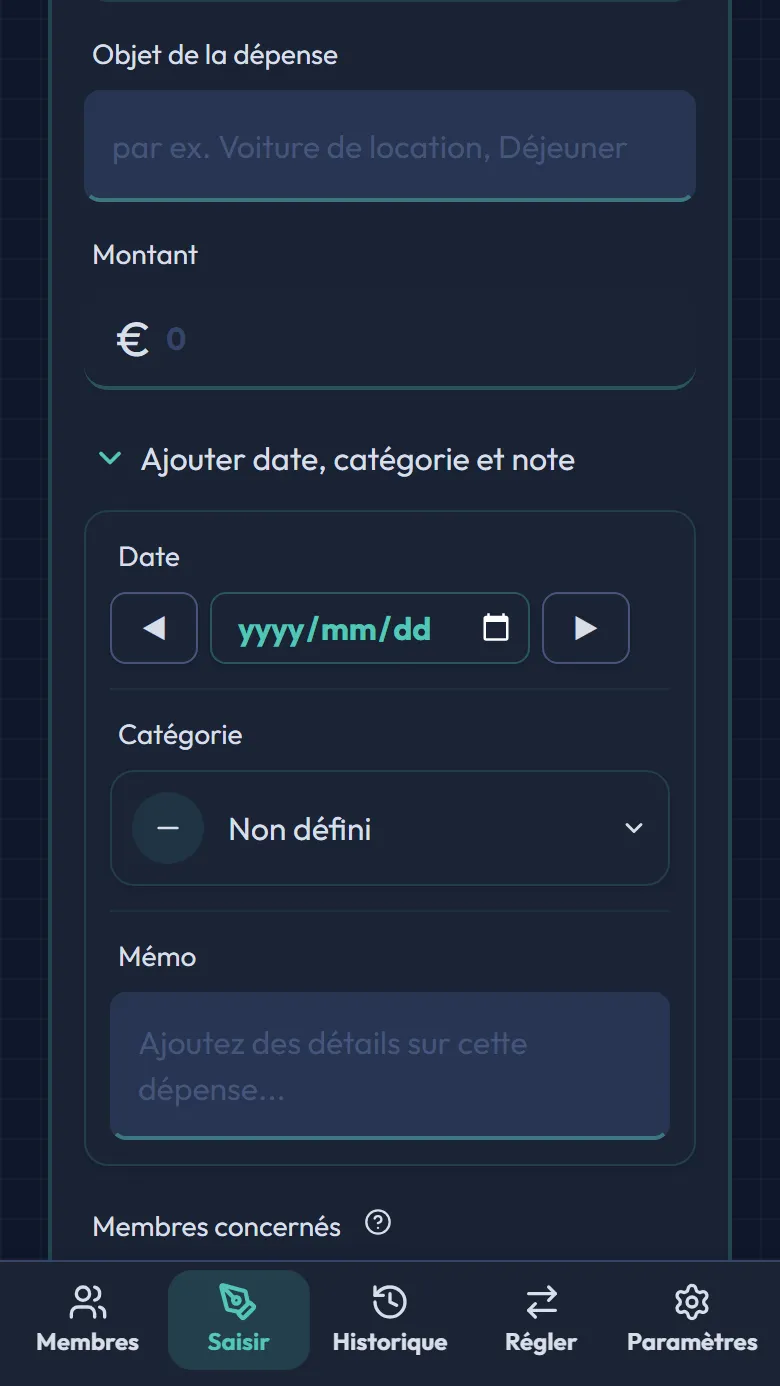
Ajouter une date, une catégorie et une note
Ouvrez « Ajouter date, catégorie, note » dans le formulaire de dépense pour noter le jour du paiement, une catégorie (hébergement, repas, transport, ou la vôtre) et une note. L'historique se trie par date ou par catégorie.
Saisissez une formule comme 3000+450+280 dans la calculatrice du montant : elle est enregistrée automatiquement dans la note.
Dépenses pour une partie du groupe (membres concernés)
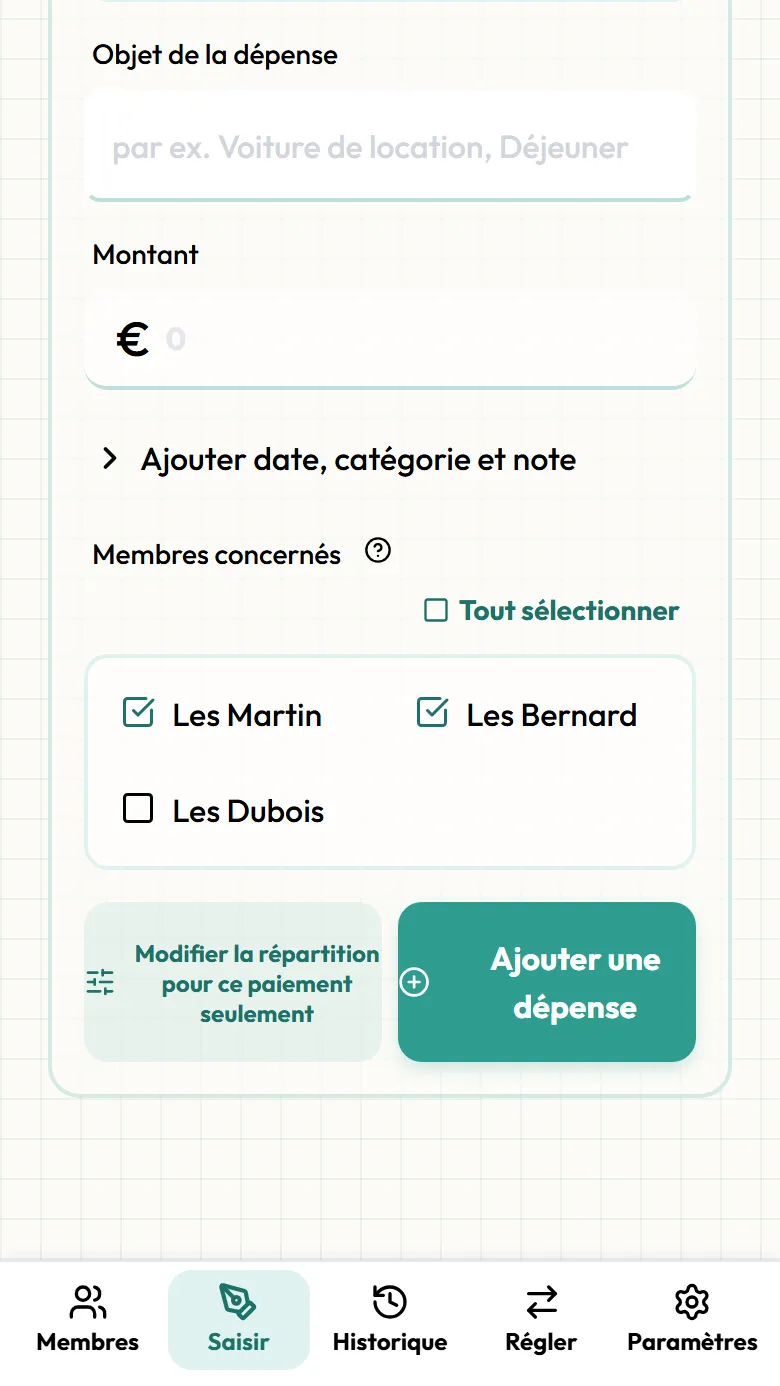
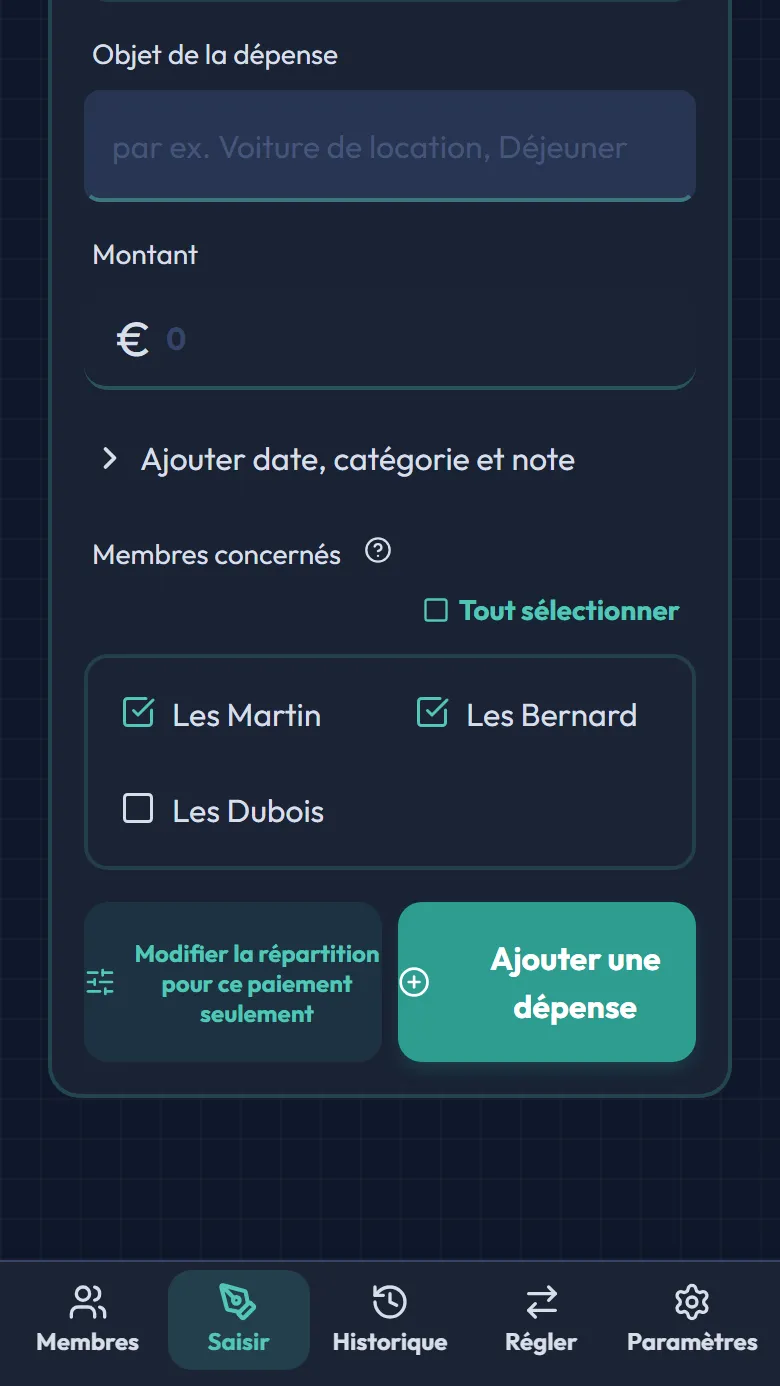
Les personnes décochées dans « Membres concernés » ne participent pas à cette dépense. Seules les familles montées dans la voiture de location, ou seuls les foyers avec enfants pour la piscine.
Les parts (adultes 1,0, enfants 0,5, etc.) continuent de s'appliquer entre les personnes gardées.
Modifier le partage pour une seule dépense
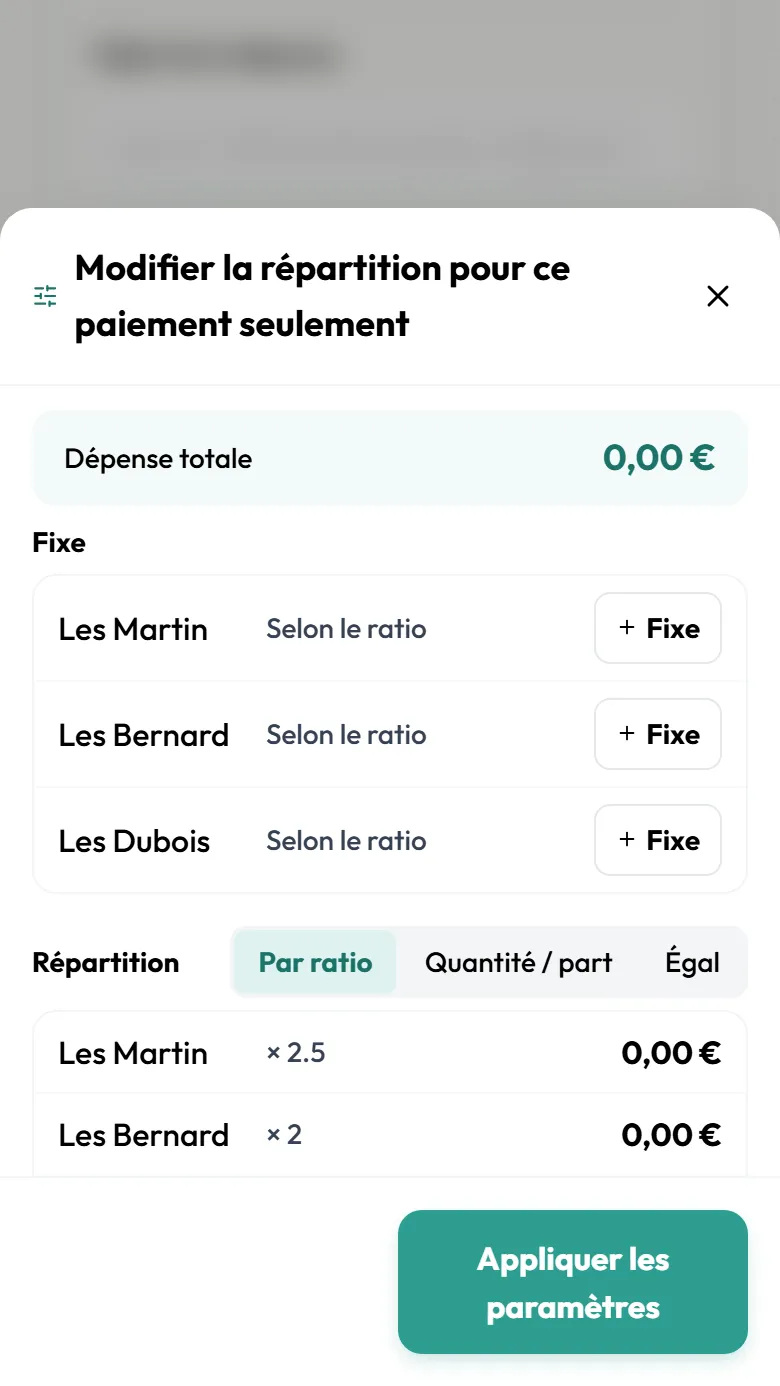
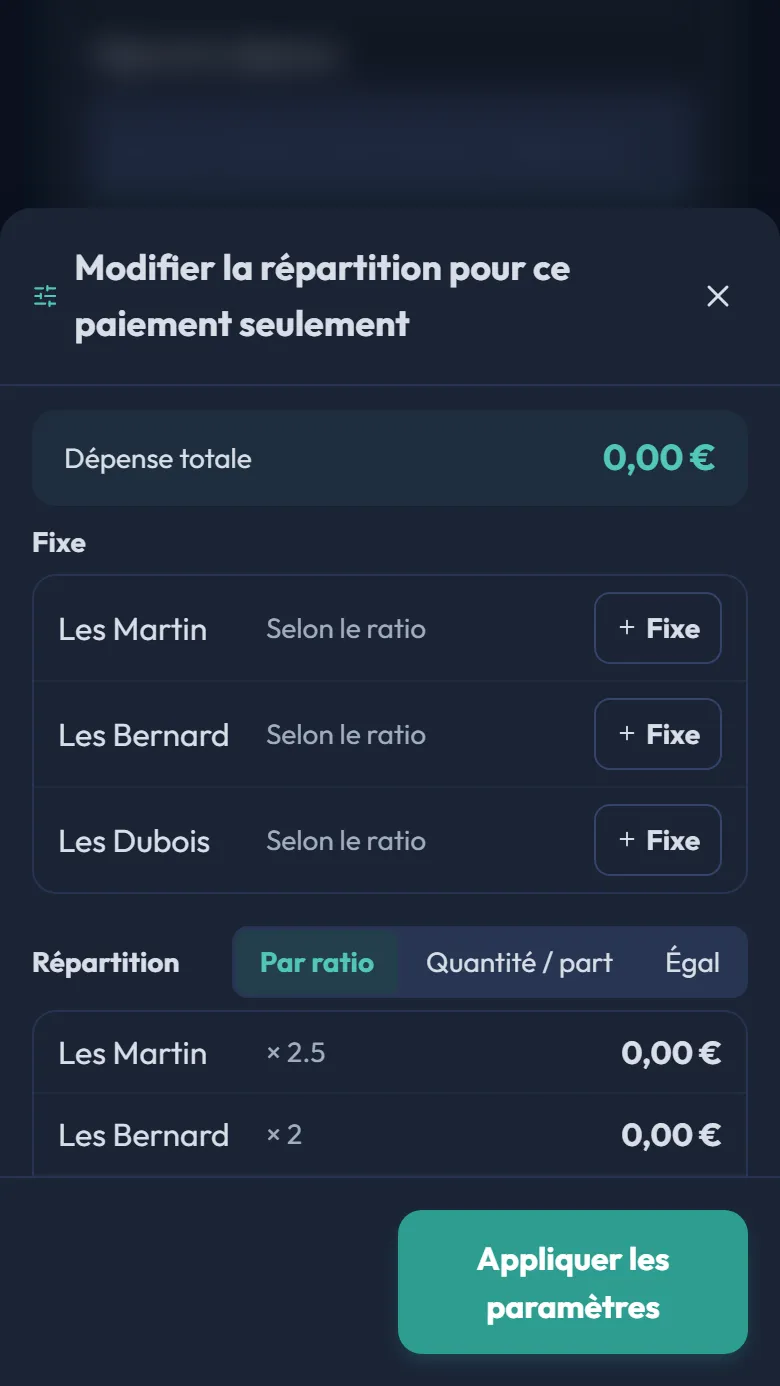
Touchez « Modifier le partage de cette dépense » pour utiliser d'autres parts, ou un montant fixe pour certaines personnes, sur cette dépense uniquement. Par exemple la location de la salle à parts égales par foyer, ou seulement 5 € de boissons pour la famille qui ne boit presque pas.
Les dépenses au partage personnalisé portent la mention « Personnalisé » dans l'historique pour les retrouver ensuite.
Règles spéciales : suppléments et remises fixes
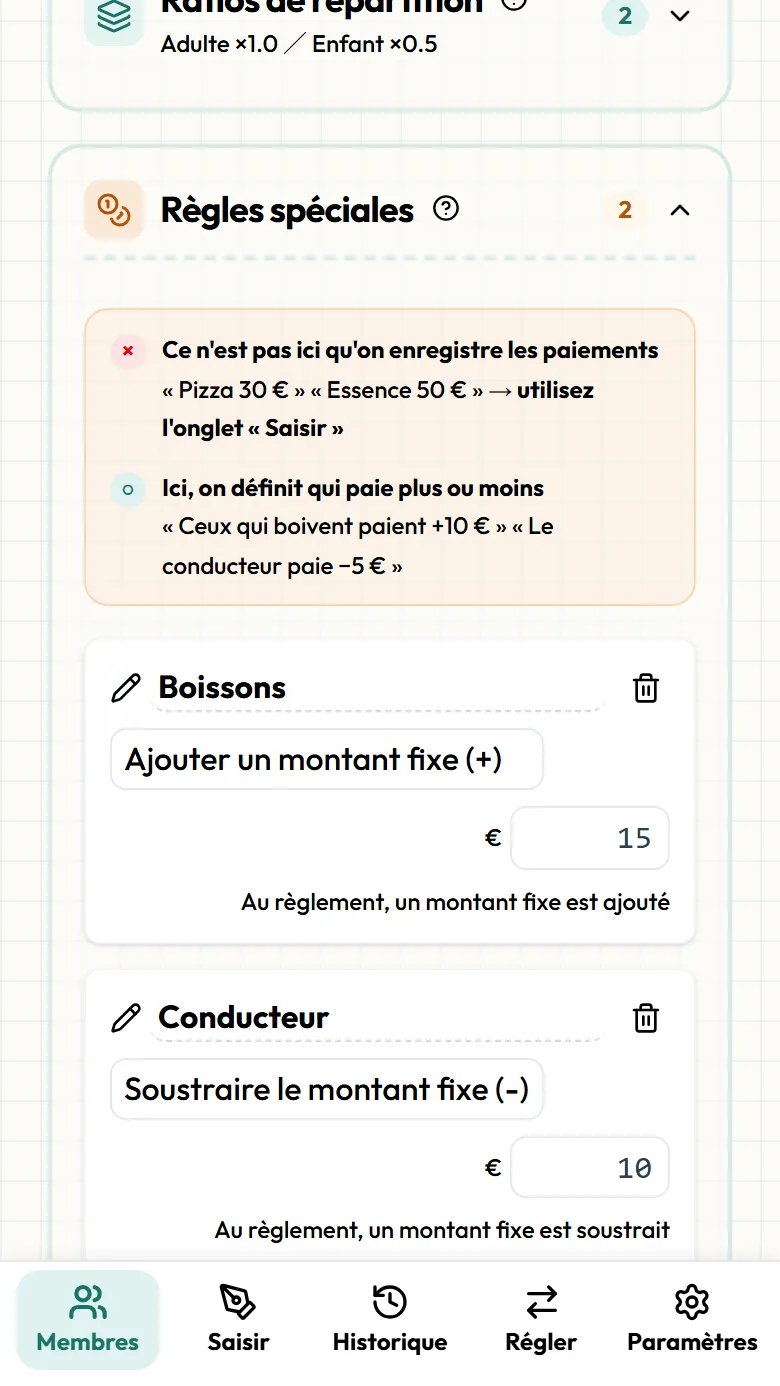
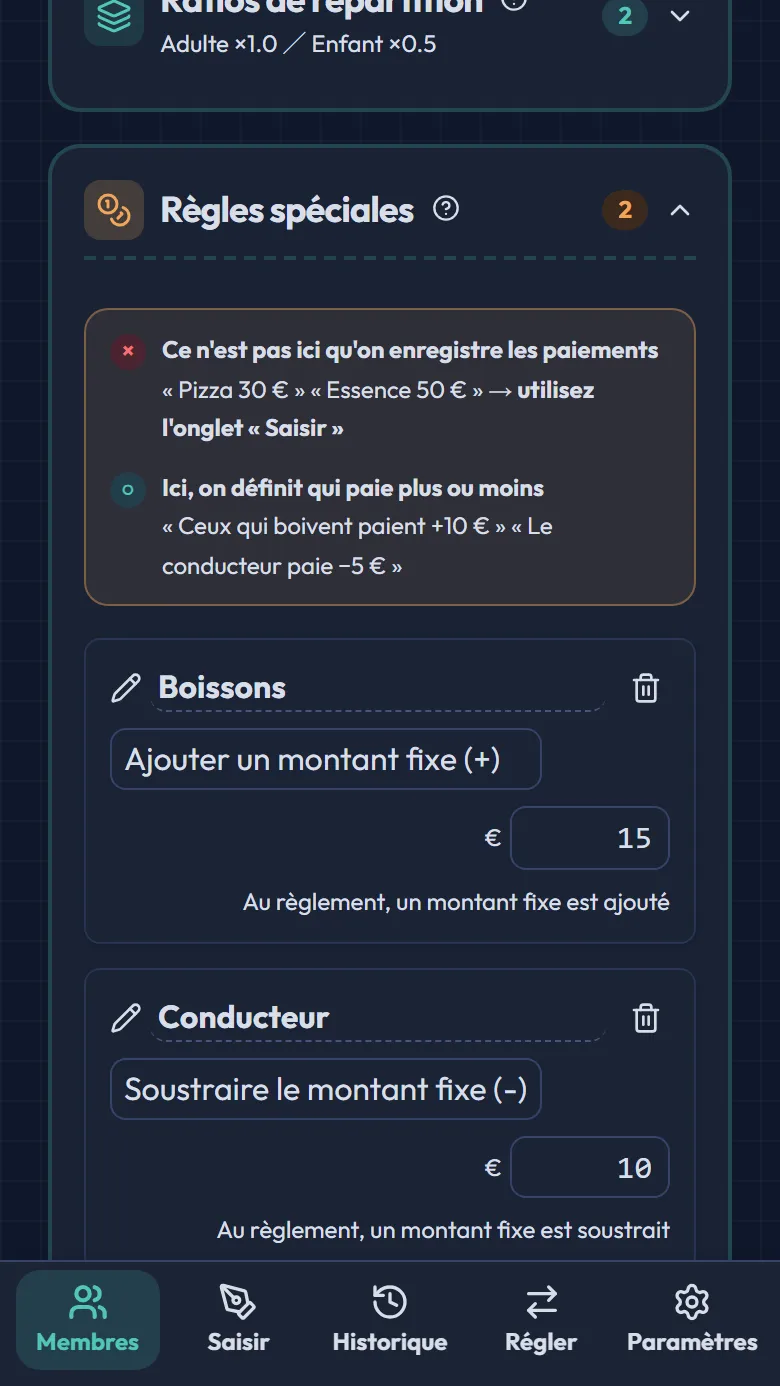
Dans « Règles spéciales » de l'onglet Membres, créez des montants fixes en plus des parts, comme « Boissons +15 € » ou « Conducteur −10 € ». Indiquez ensuite simplement à combien de personnes de chaque foyer la règle s'applique.
Pratique pour une remise aux retardataires ou pour alléger la part de l'organisateur.
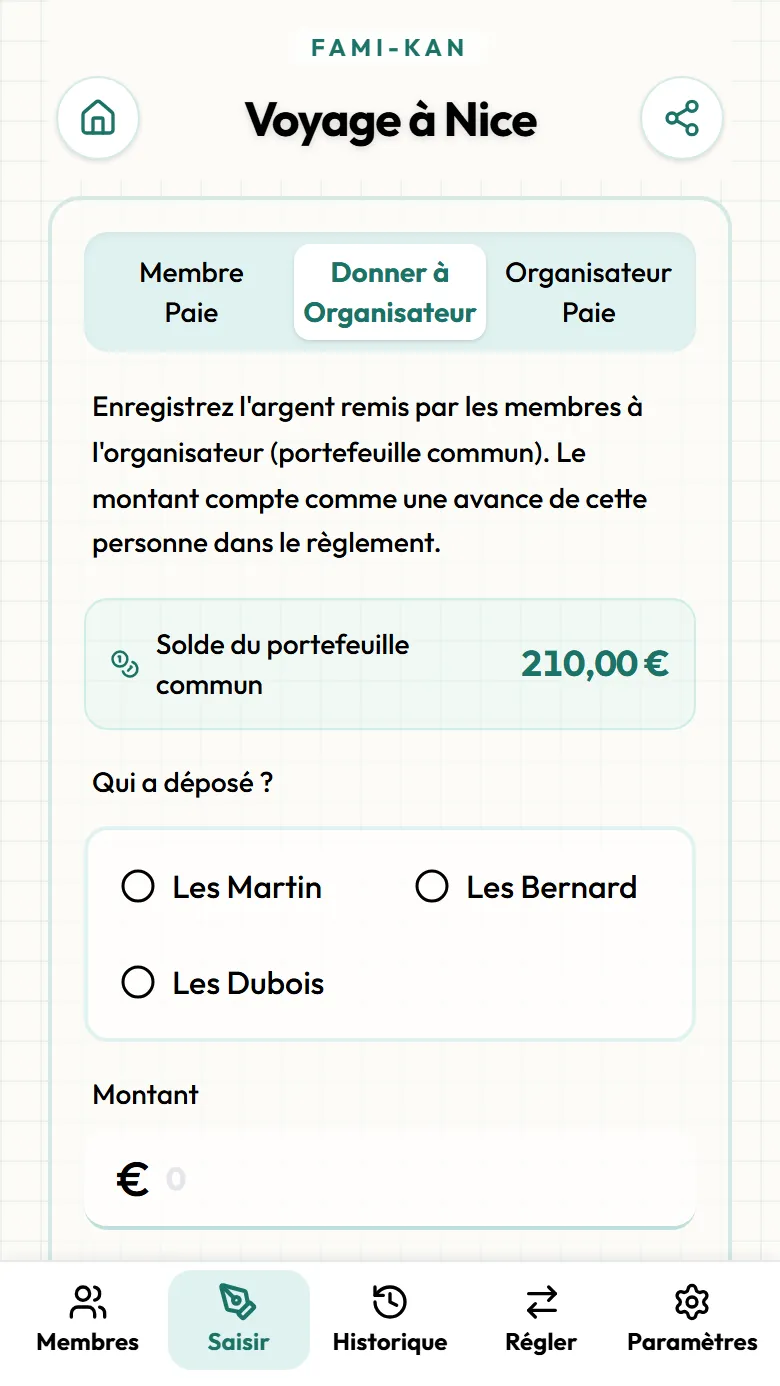
Donner à l'organisateur (cagnotte collectée à l'avance)
Quand l'organisateur collecte de l'argent avant le voyage, utilisez « Donner à l'organisateur » dans le formulaire de dépense pour noter qui a donné combien. L'argent réuni devient une cagnotte commune, et le règlement final calcule tout seul l'excédent ou le manque.
Plus besoin de calculer à la main l'écart entre ce qui a été collecté et dépensé.
L'organisateur paie (dépenser la cagnotte)
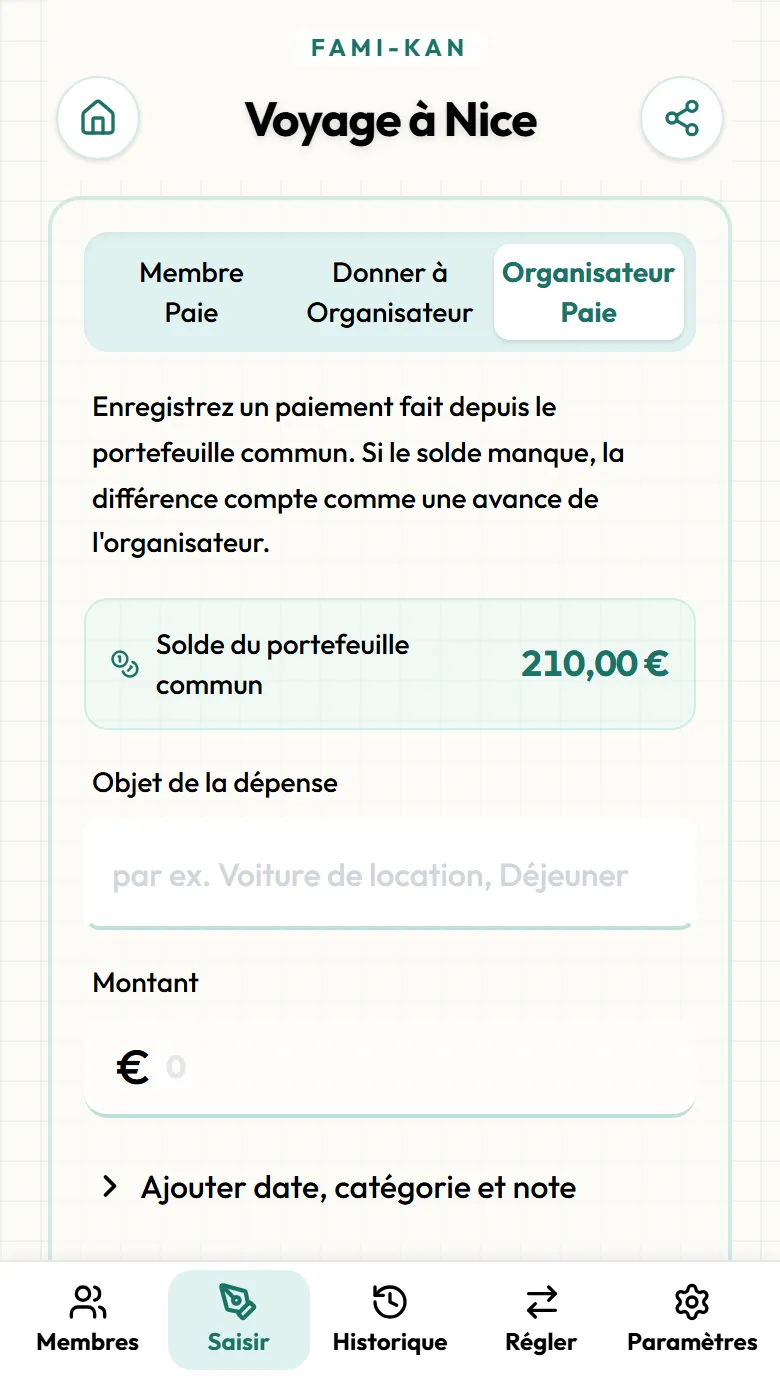
Quand quelque chose est payé avec la cagnotte, choisissez « L'organisateur paie ». Le payeur devient la cagnotte et le coût est réparti au prorata entre tous (ou les membres concernés), comme d'habitude.
Si un paiement dépasse le solde de la cagnotte, une confirmation s'affiche : vous voyez tout de suite quand l'organisateur avance de sa poche.
Arrondi et montant indicatif par personne
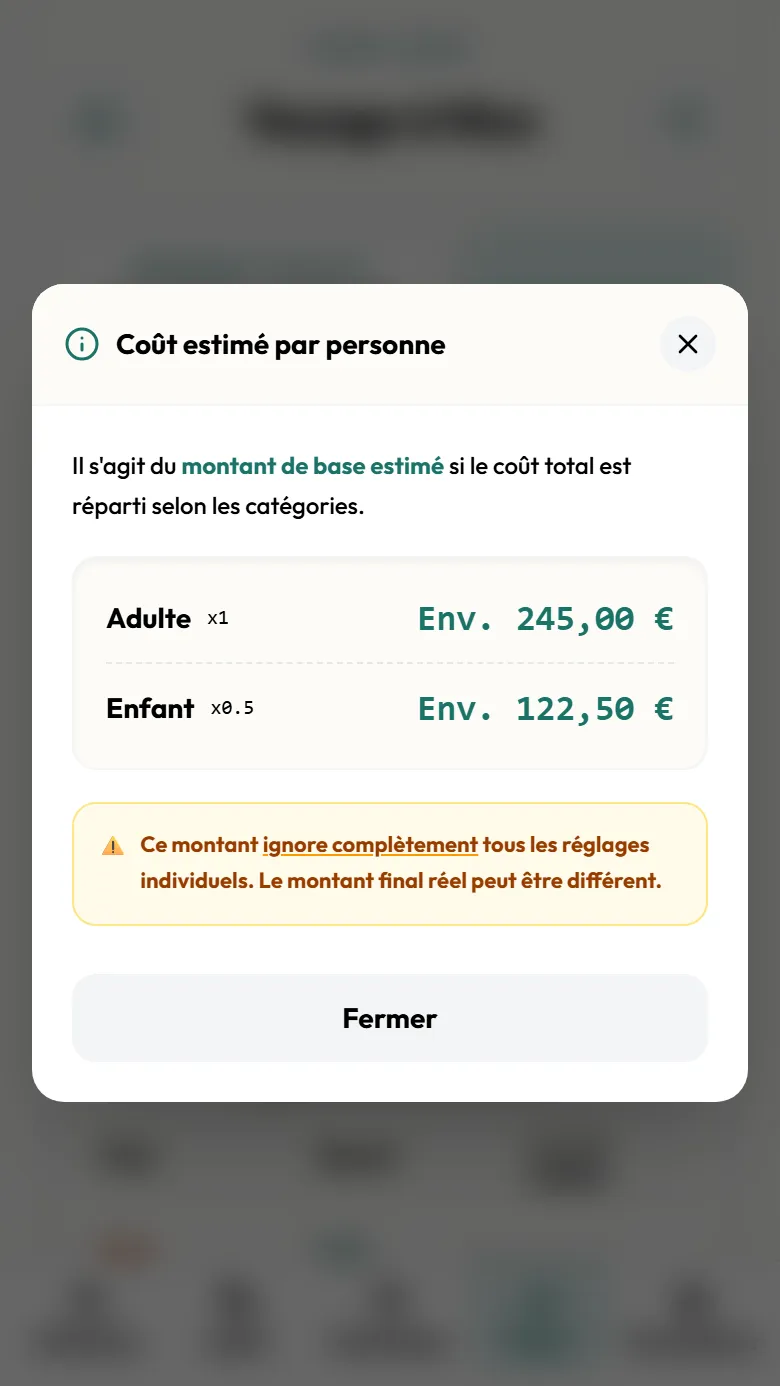
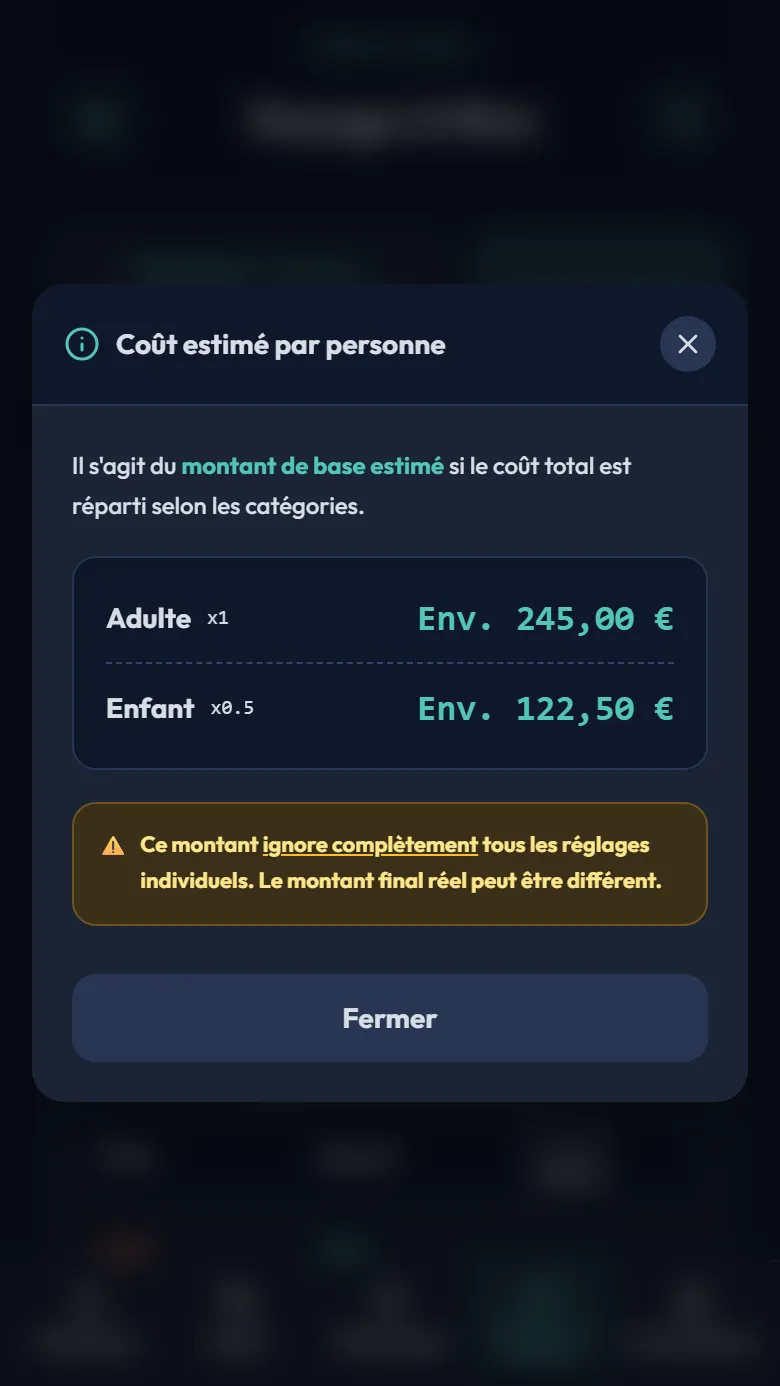
Les montants du règlement sont arrondis à l'unité de votre choix (modifiable dans l'onglet Paramètres). « Voir le montant indicatif par personne » dans l'onglet Règlement affiche le montant d'une personne de chaque catégorie, par exemple un adulte ou un enfant.
Quand on vous demande « combien par enfant ? », cet écran est la réponse la plus rapide.
Enregistrer les paiements réglés et verrouiller
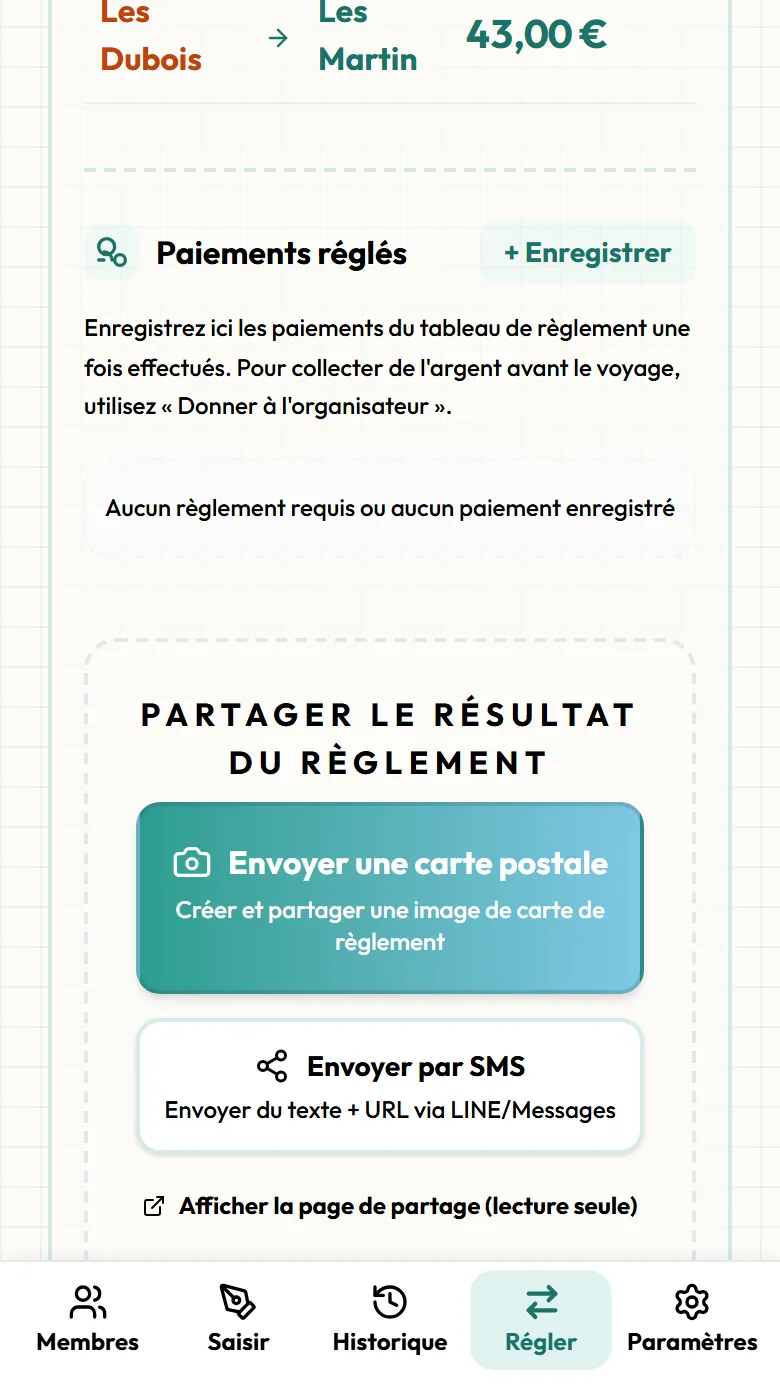
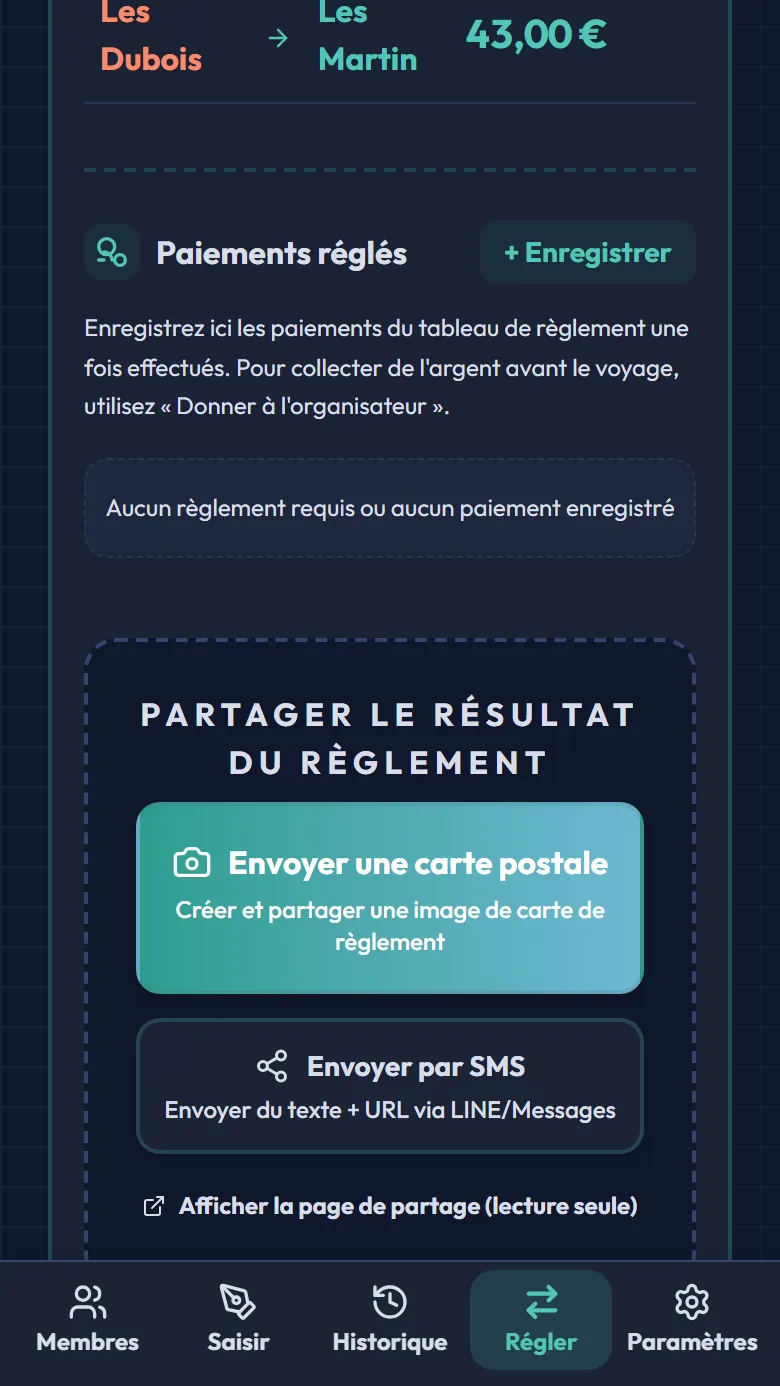
Quand l'argent a changé de mains, enregistrez-le dans « Paiements réglés » de l'onglet Règlement avec « Enregistrer ». Le montant restant est prérempli et déduit du règlement. Une fois tout terminé, « Verrouiller » empêche d'autres modifications.
Si quelqu'un n'a payé qu'une partie, seul le reste figure dans le tableau de règlement.
Partager une carte de règlement
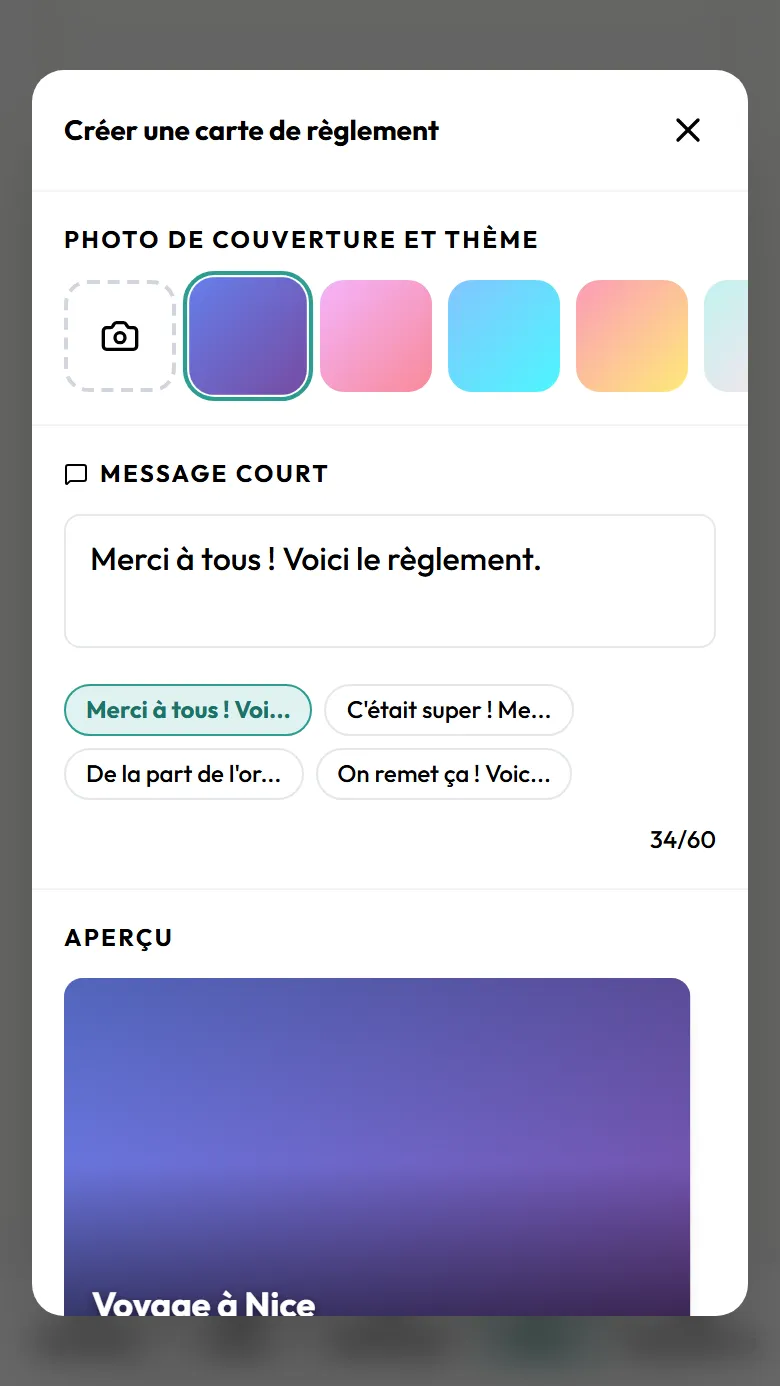
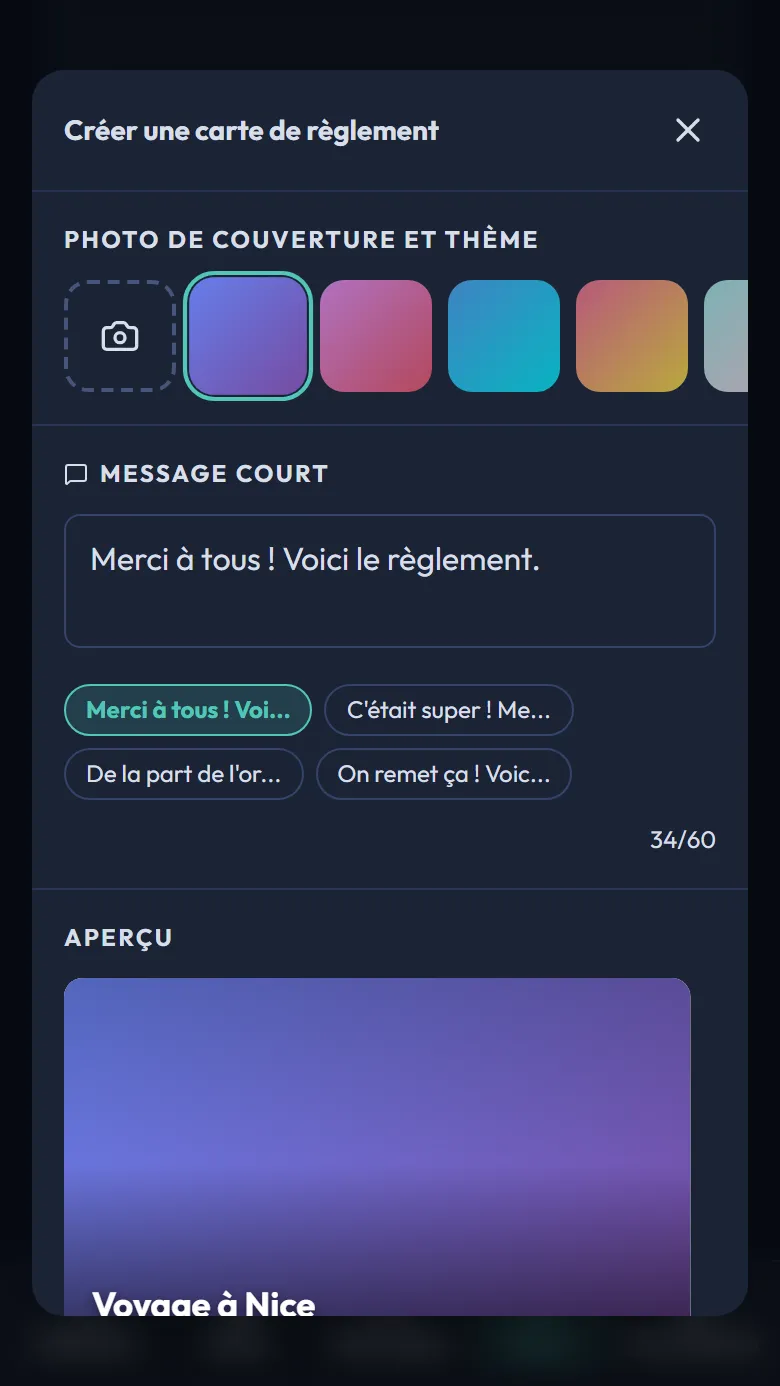
« Envoyer une carte postale » dans l'onglet Règlement crée une seule image avec le total, qui paie à qui, et un QR code vers le détail. Ajoutez un petit mot et une photo (ou une couleur de thème), puis envoyez-la dans la discussion du groupe.
Vous pouvez aussi copier une liste en texte « qui → qui : montant » pour les applis de paiement.
Changer de devise et dupliquer depuis l'historique
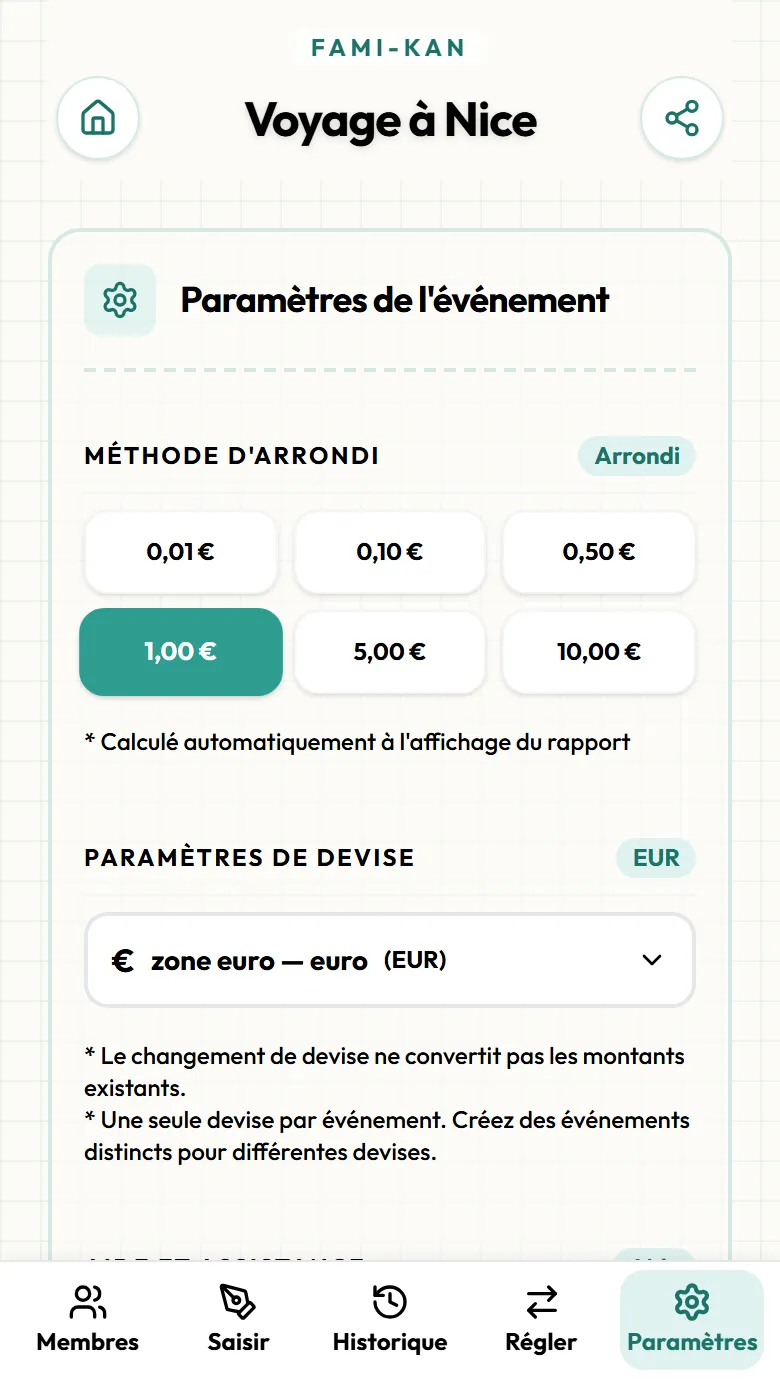
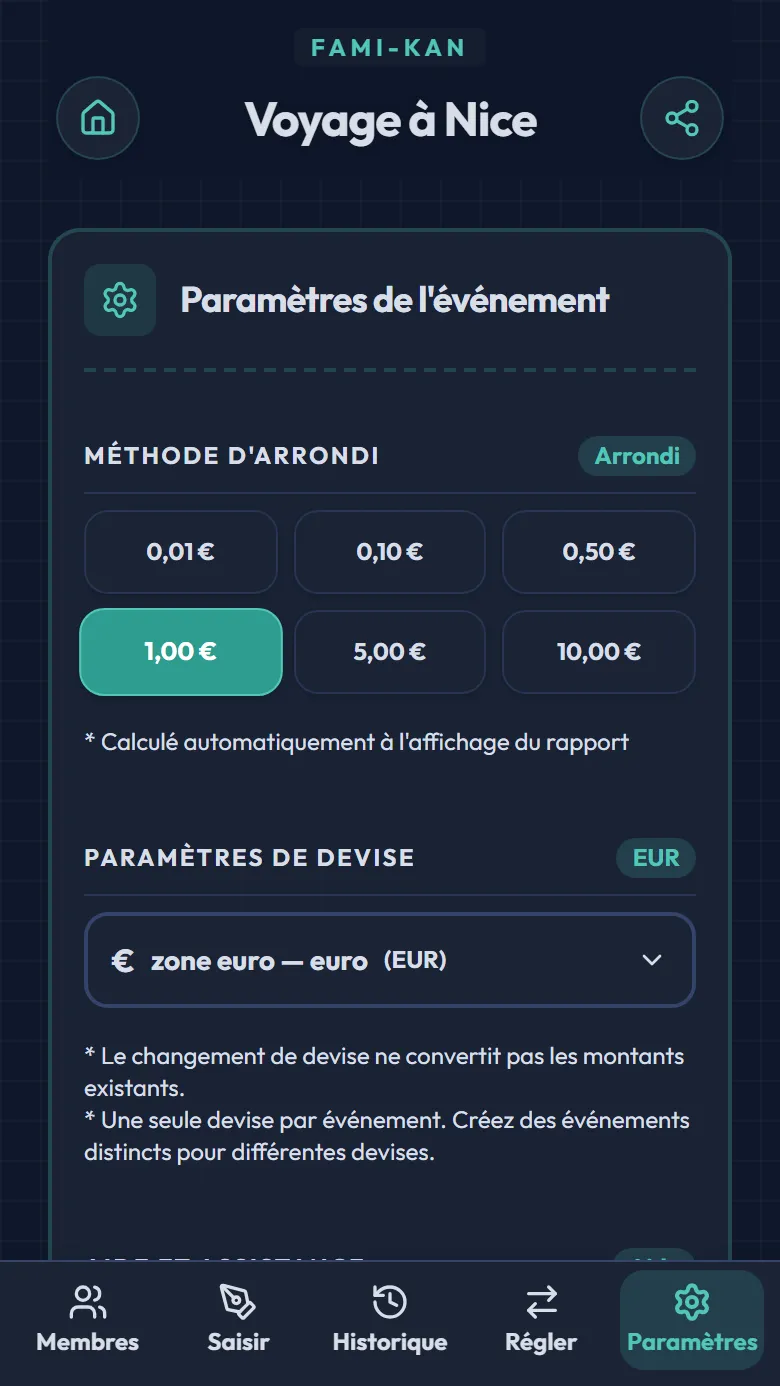
L'onglet Paramètres permet de changer la devise et l'unité d'arrondi. Chaque événement a une seule devise. Pour le prochain voyage avec le même groupe, utilisez le bouton de duplication dans l'historique de la page d'accueil : il crée un nouvel événement qui garde les membres, les catégories et la devise.
Seule la configuration est copiée. Pas les dépenses : vous repartez à zéro.
Prêt à essayer ? Créez votre premier événement !