Erste Schritte mit FAMI-KAN
Keine Kontoregistrierung oder App-Installation erforderlich.
Hier ist der grundlegende Ablauf für komplexe Gruppenausgaben,
vom Erstellen des Events bis zum Teilen der Ergebnisse.
Event erstellen
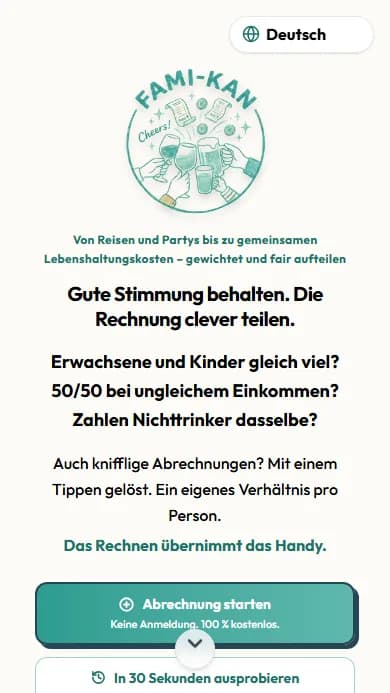
Tippe auf der Startseite auf „Abrechnung starten“ und gib einen Eventnamen ein – fertig.
Keine Anmeldung nötig. Dein Event wird über eine einzige URL verwaltet.
Aufteilung (Gruppen) wählen
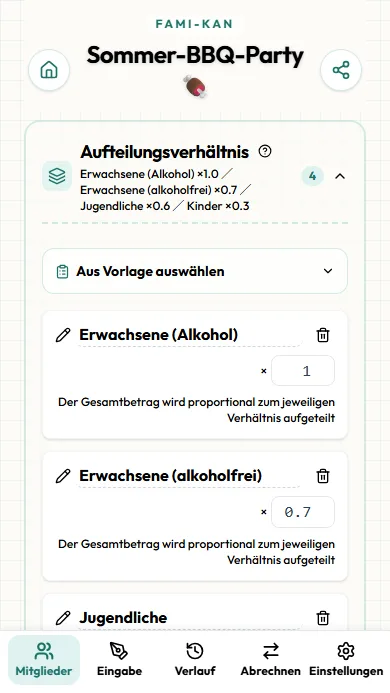
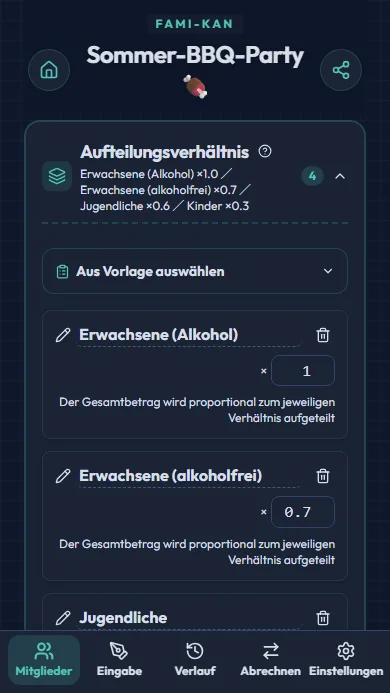
Die Stärke von FAMI-KAN: Anteile nach Gruppen wie Erwachsene und Kinder gewichten. Wähle das passendste Muster, die Verhältnisse werden automatisch gesetzt.
Reicht eine gleichmäßige Aufteilung? Wähle „Einfach starten“ – jederzeit änderbar.
Mitglieder anlegen
Registriere pro Haushalt (z. B. „Familie Müller“) oder pro Person. Einfach Namen eingeben und hinzufügen.
Bei Familienreisen ist die Registrierung pro Haushalt am praktischsten.
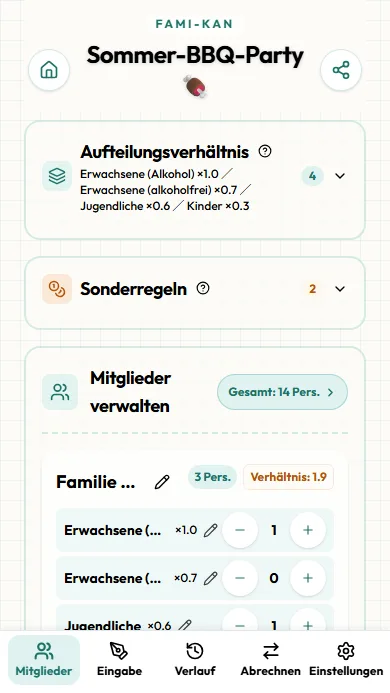
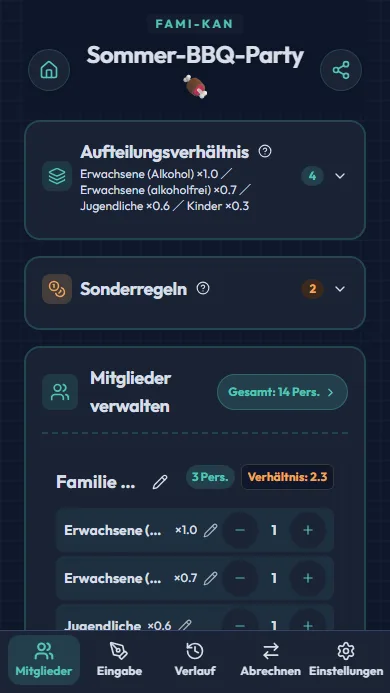
Personenzahl je Gruppe festlegen
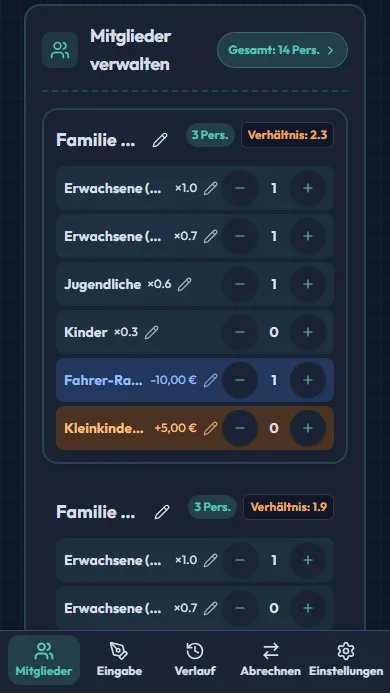
Stelle auf jeder Gruppenkarte mit den +/−-Tasten ein, wie viele Erwachsene, Jugendliche und Kinder dabei sind. Das Gesamtverhältnis der Gruppe wird automatisch berechnet.
Sonderregeln wie „Getränke-Flatrate +10 €“ werden ebenfalls hier zugewiesen.
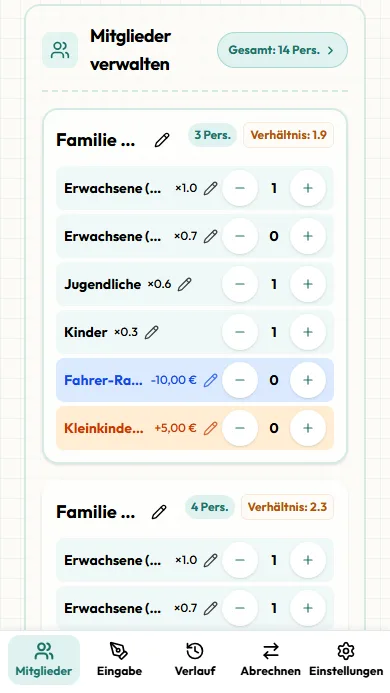
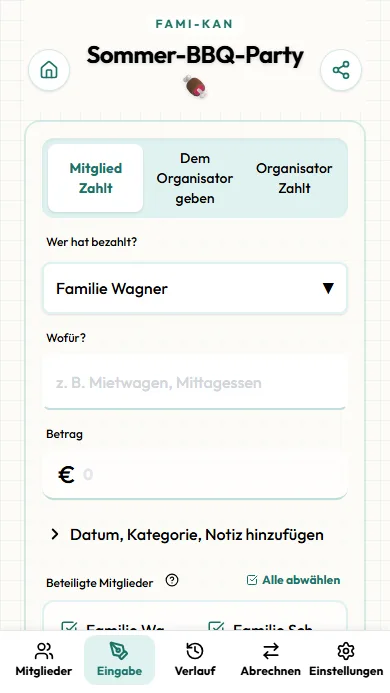
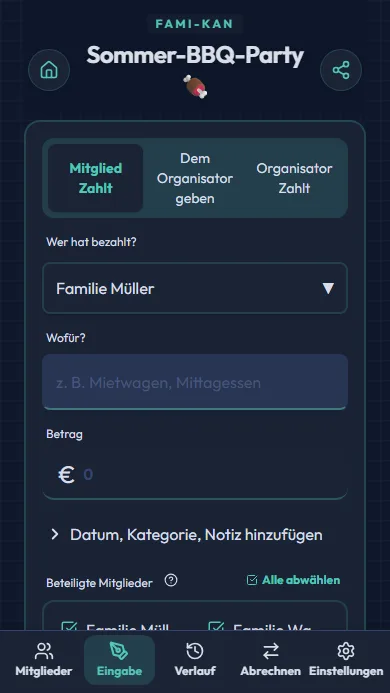
Ausgaben erfassen
Erfasse, wer wie viel wofür bezahlt hat. Du kannst auch festlegen, welche Mitglieder sich eine Ausgabe teilen.
Am besten jede Ausgabe sofort erfassen, sobald der Beleg da ist.
Verlauf prüfen und bearbeiten
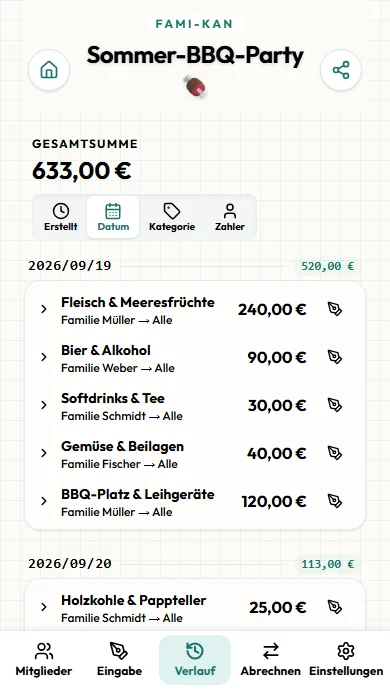
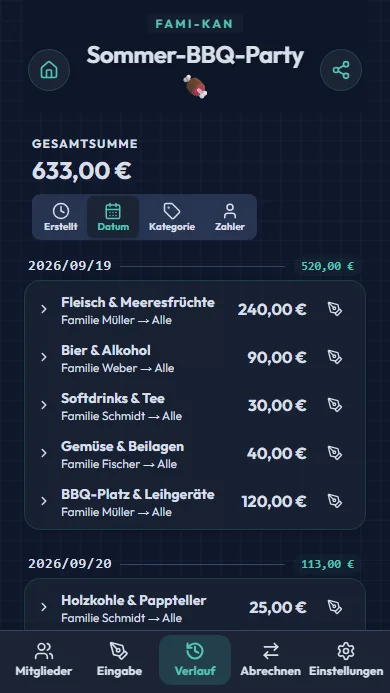
Alle Ausgaben erscheinen im Verlaufs-Tab, sortierbar nach Datum, Kategorie und mehr.
Tippe auf eine Zeile, um eine Ausgabe zu korrigieren oder zu löschen.
Abrechnung prüfen
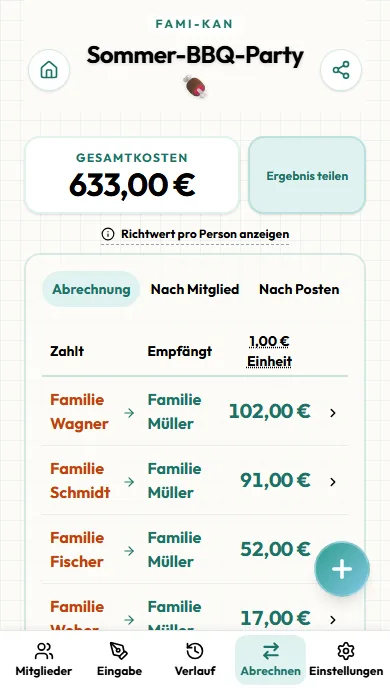
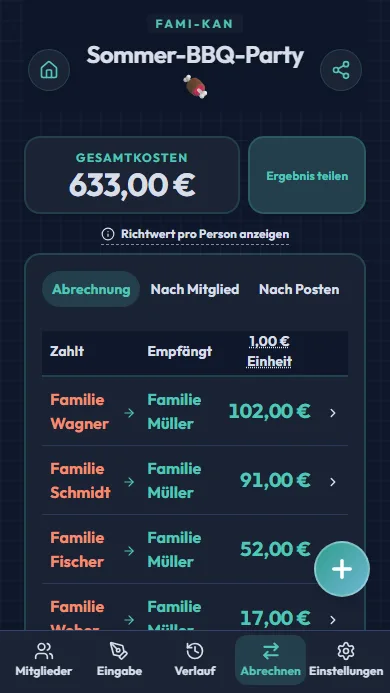
„Wer zahlt wem wie viel“ wird automatisch mit möglichst wenigen Überweisungen berechnet. Auch die Rundung ist einstellbar.
Bereits übergebenes Geld? Über „+“ erfassen, und es fließt ins Ergebnis ein.
Mit Mitgliedern teilen
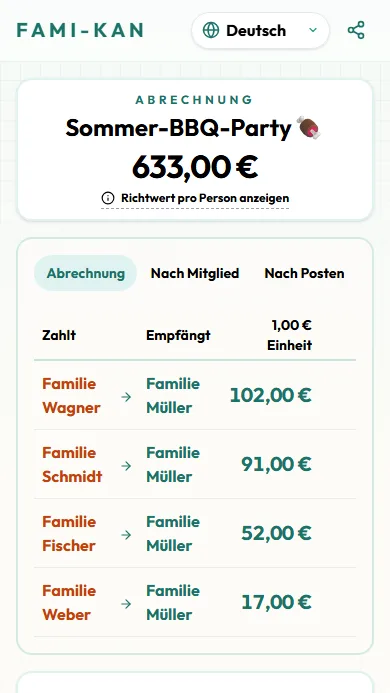
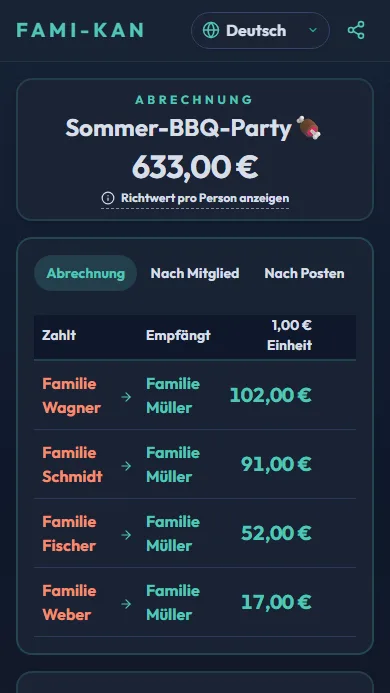
Sende die URL über den Teilen-Button oben rechts. Empfänger sehen das Ergebnis sofort – ohne App-Installation.
Die vollständige Aufschlüsselung ist sichtbar, sodass alle den Zahlen vertrauen.
Für Fortgeschrittene
Feiner einstellen, genau abrechnen
Datum und Kategorien, Ausgaben nur für einige Personen, vorab eingesammeltes Geld – das „etwas Kompliziertere“, das auf echten Reisen und Abenden vorkommt. Lies nur, was du brauchst.
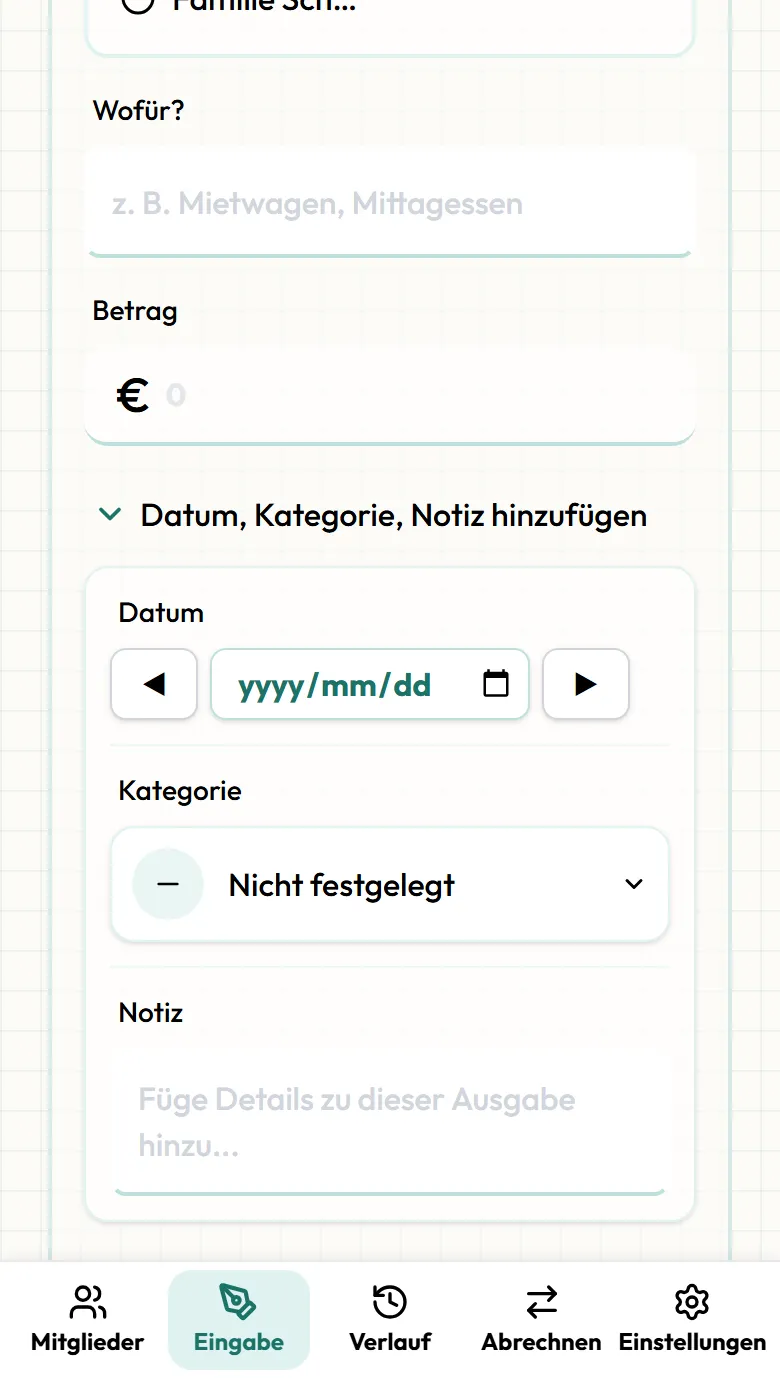
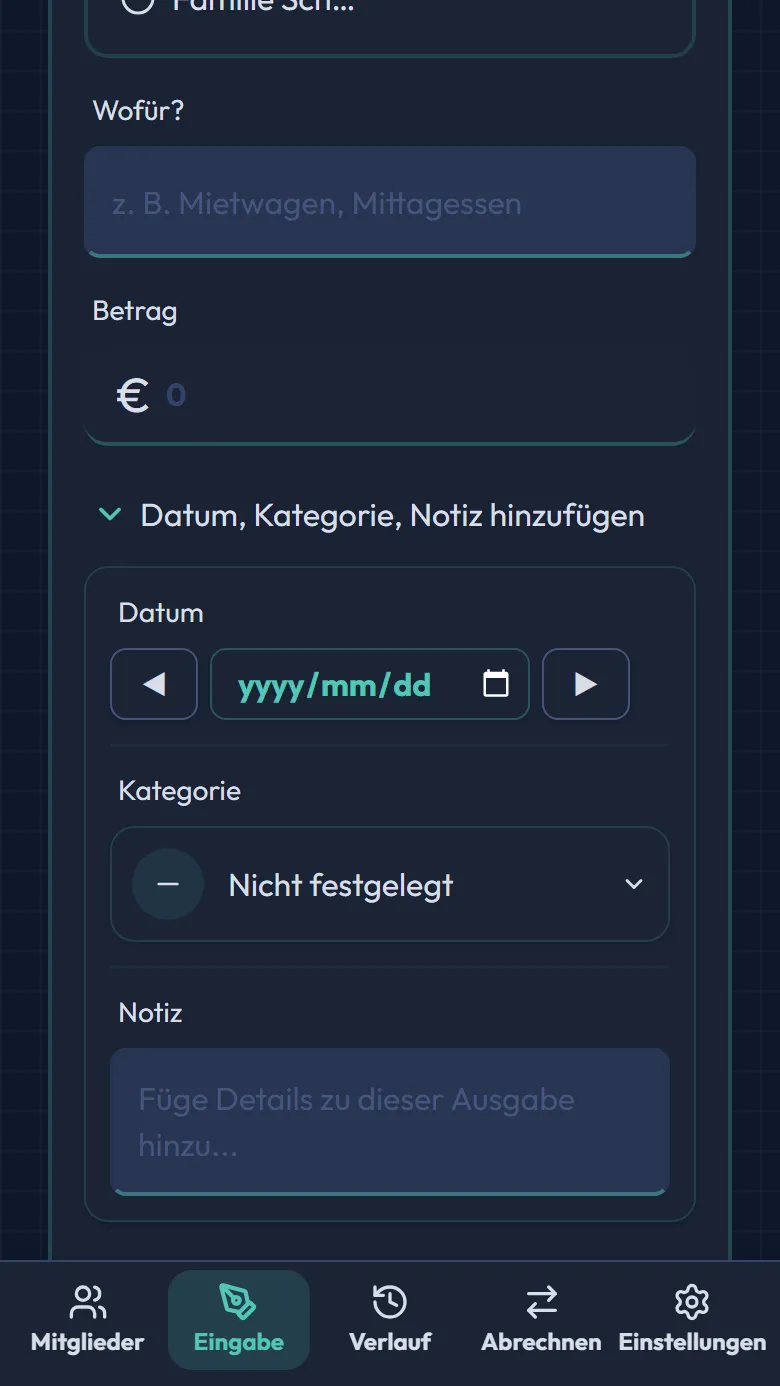
Datum, Kategorie und Notiz hinzufügen
Öffne im Ausgabenformular „Datum, Kategorie, Notiz hinzufügen“, um den Zahltag, eine Kategorie (Unterkunft, Essen, Fahrt – oder eine eigene) und eine Notiz festzuhalten. Der Verlauf lässt sich nach Datum oder Kategorie sortieren.
Tippst du im Betragsrechner eine Formel wie 3000+450+280 ein, wird sie automatisch in der Notiz gespeichert.
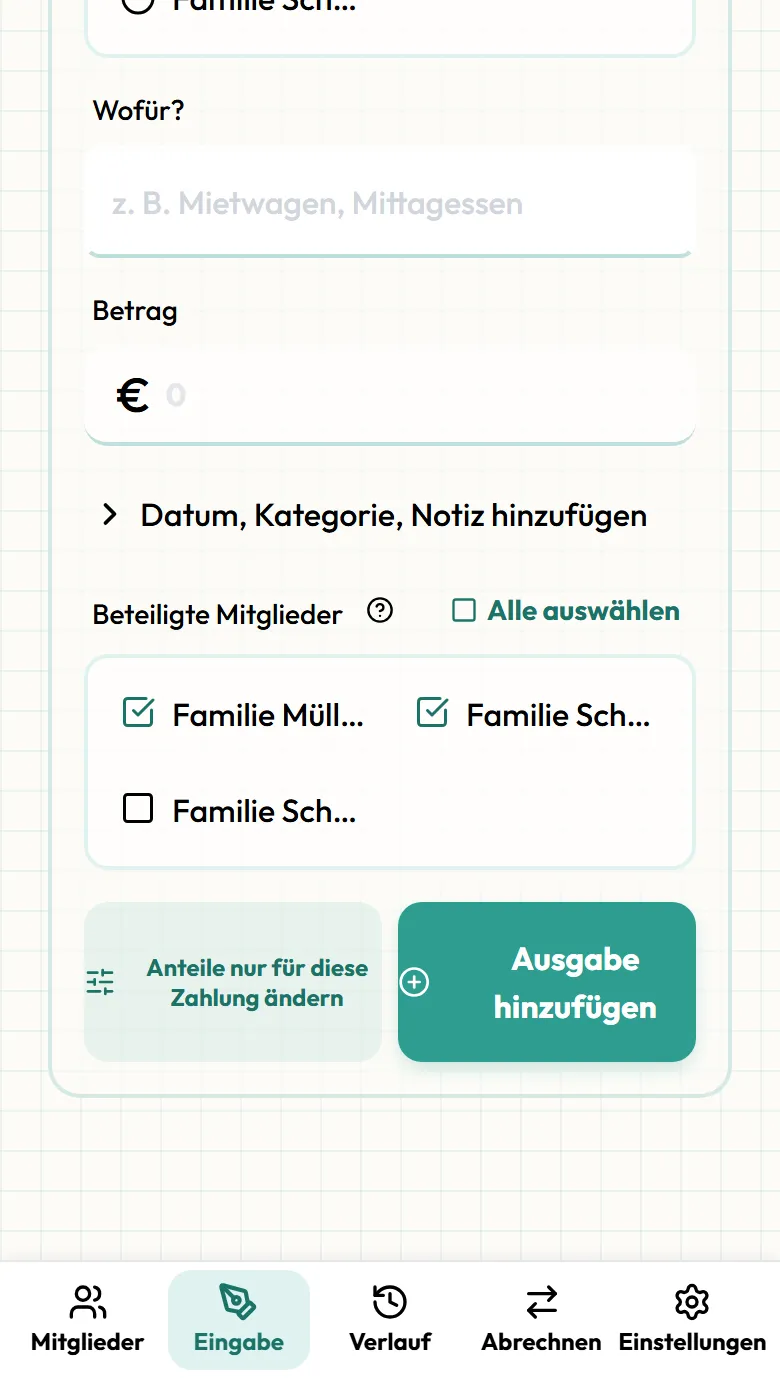
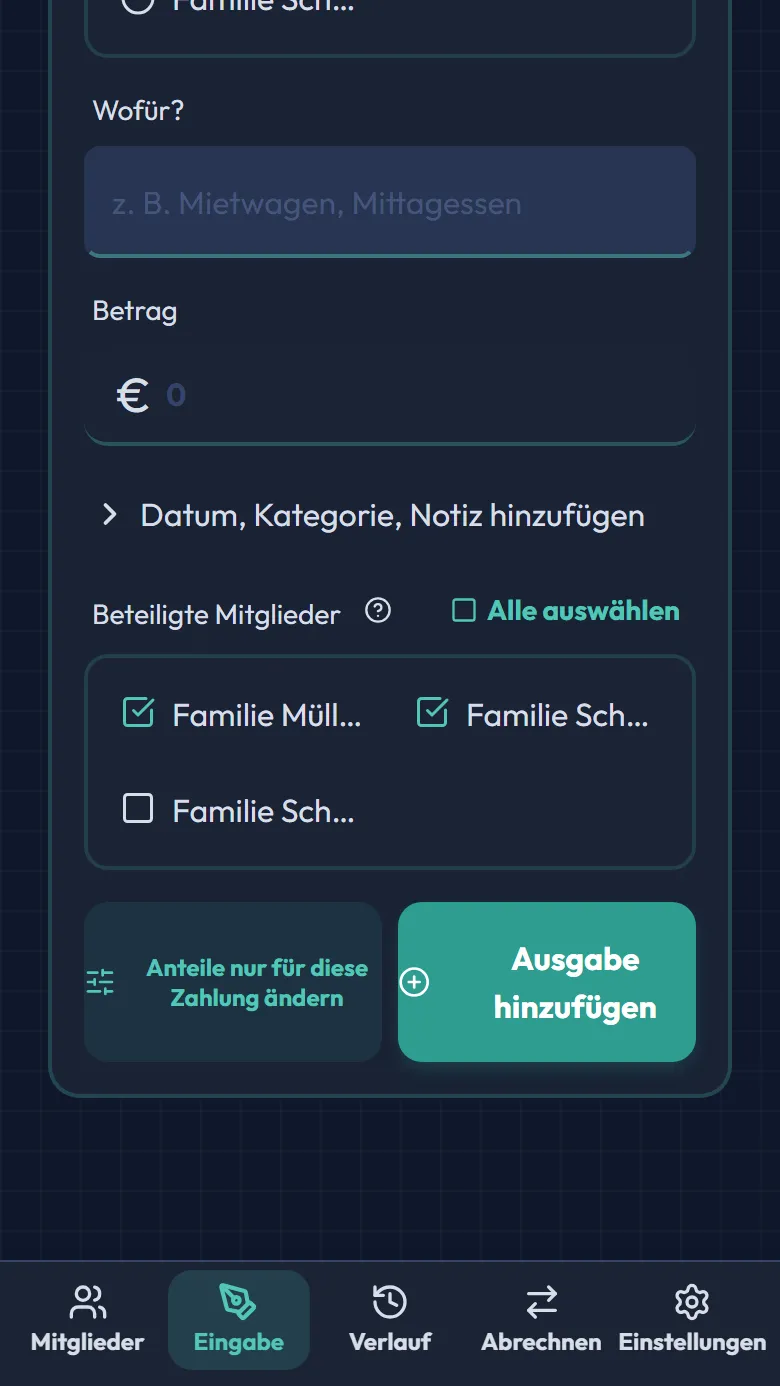
Ausgaben nur für einige Personen (Zielmitglieder)
Wen du unter „Zielmitglieder“ abwählst, bleibt bei dieser Ausgabe außen vor. Nur die Familien, die im Mietwagen saßen, oder nur die Haushalte mit Kindern beim Schwimmbad-Eintritt.
Die Anteile (Erwachsene 1,0, Kinder 0,5 usw.) gelten weiterhin unter den Personen, die du drin lässt.
Aufteilung nur für eine Ausgabe ändern
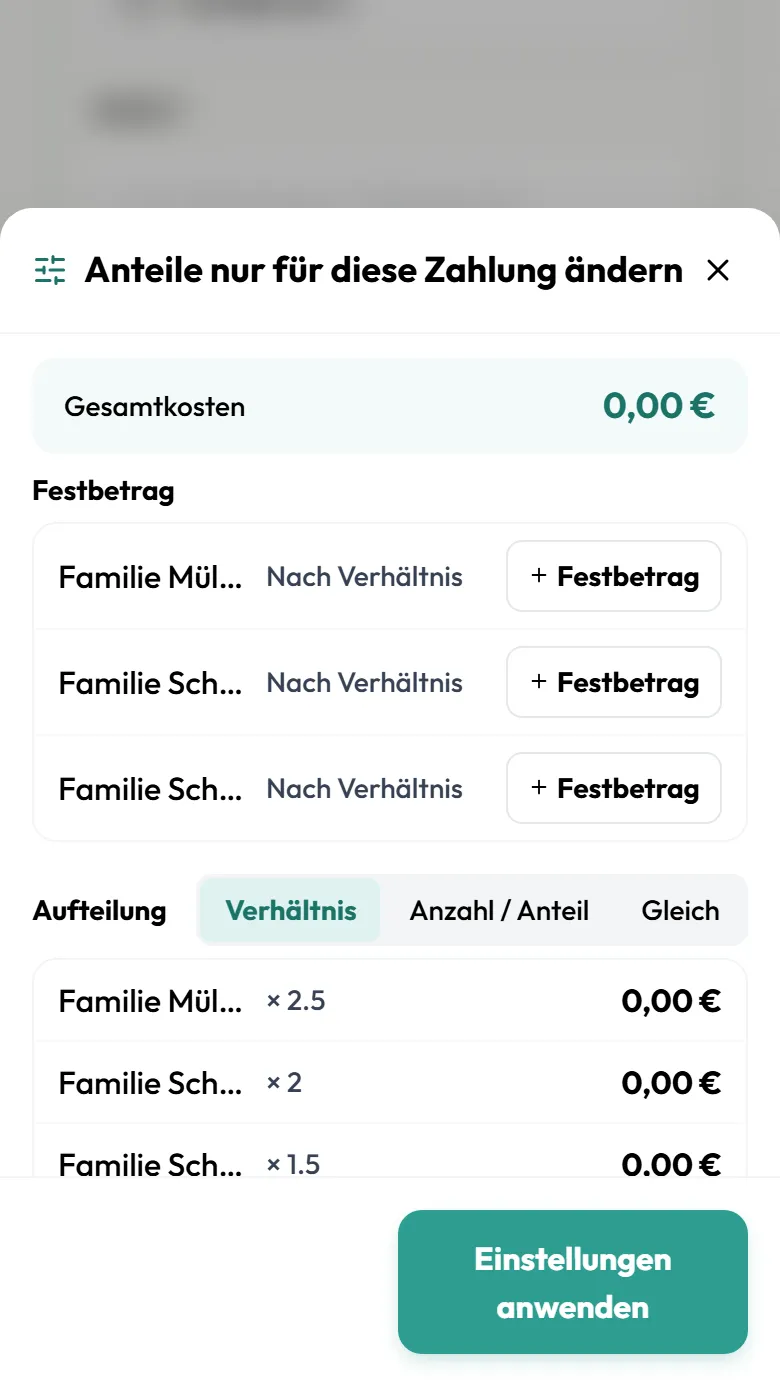
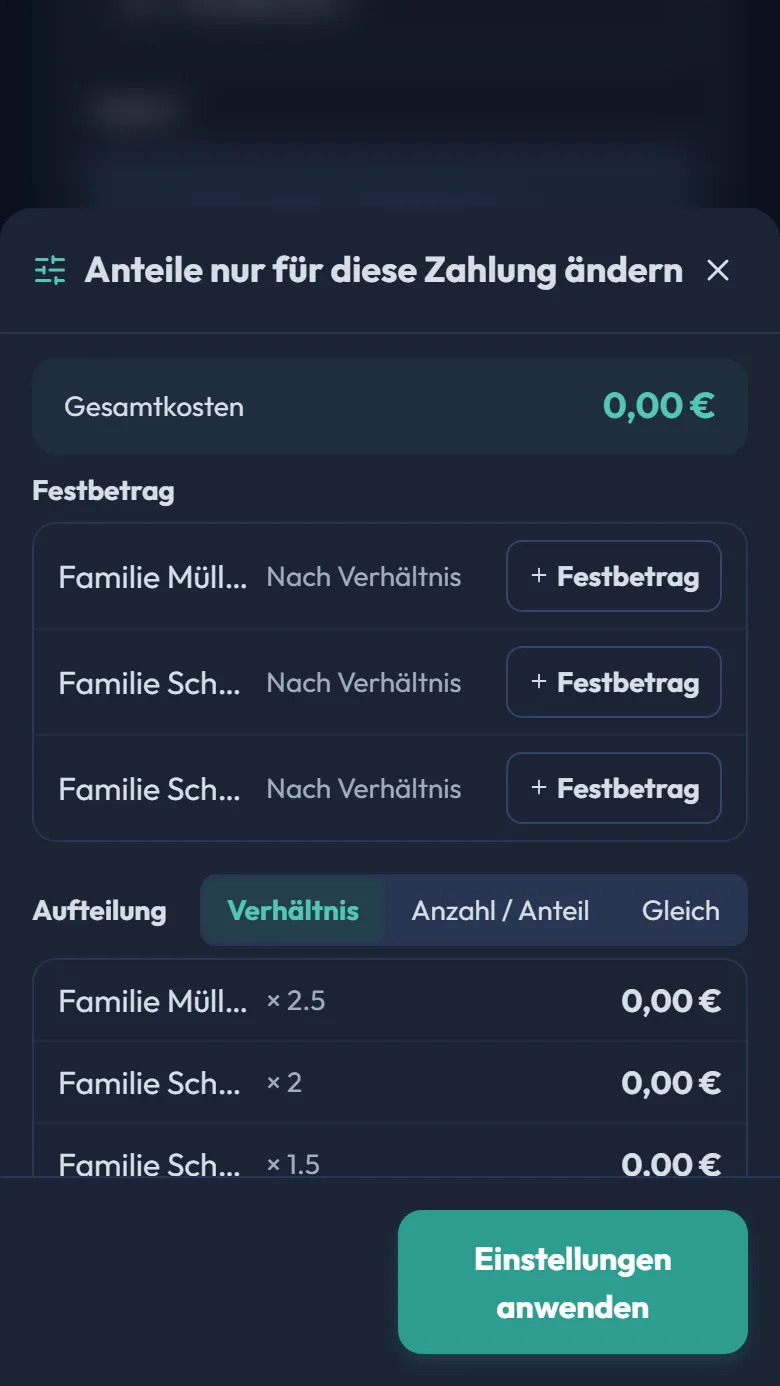
Tippe auf „Aufteilung dieser Ausgabe ändern“, um nur für diese Ausgabe andere Anteile oder einen Festbetrag für bestimmte Personen zu nutzen. Zum Beispiel die Raummiete gleich pro Haushalt, oder nur 5 € der Getränke für die Familie, die kaum trinkt.
Ausgaben mit eigener Aufteilung bekommen im Verlauf die Markierung „Individuell“, damit du sie später wiederfindest.
Sonderregeln: feste Zuschläge und Rabatte
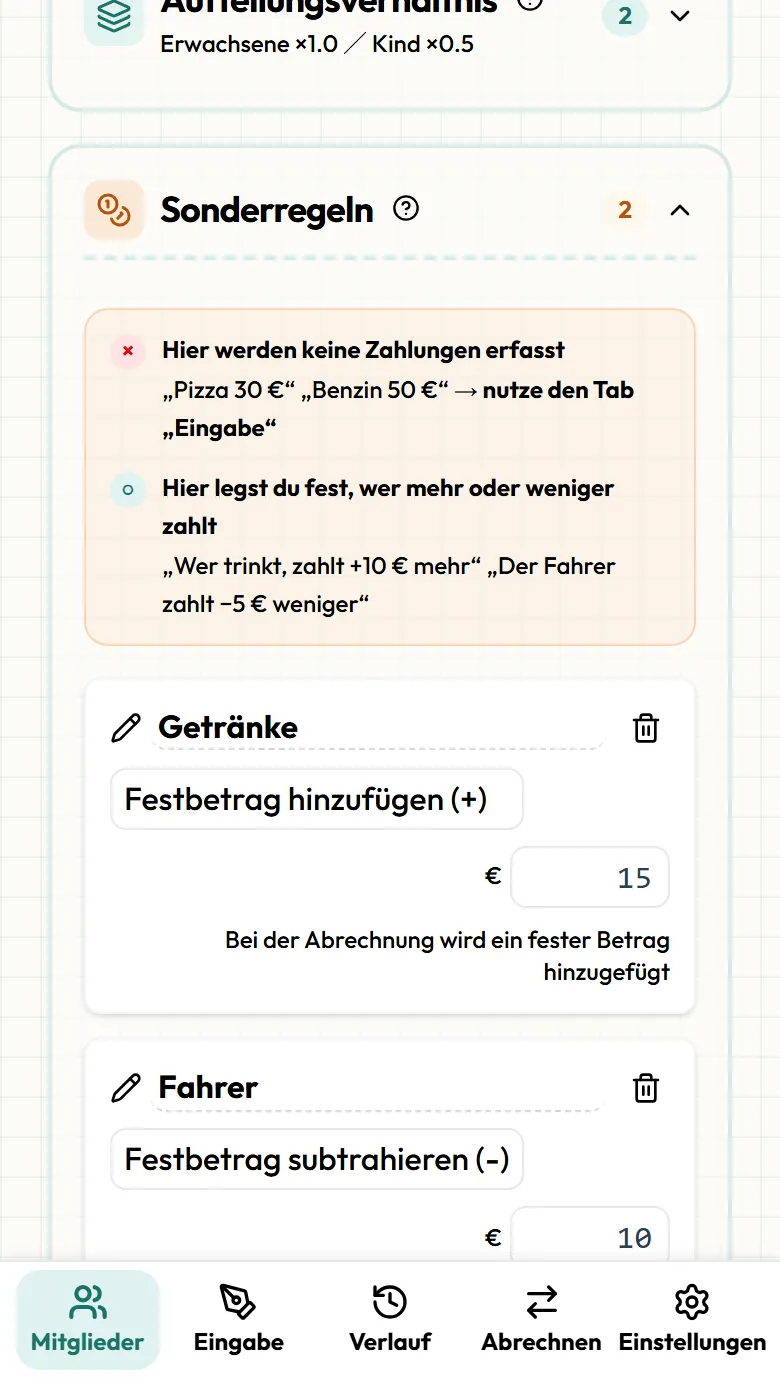
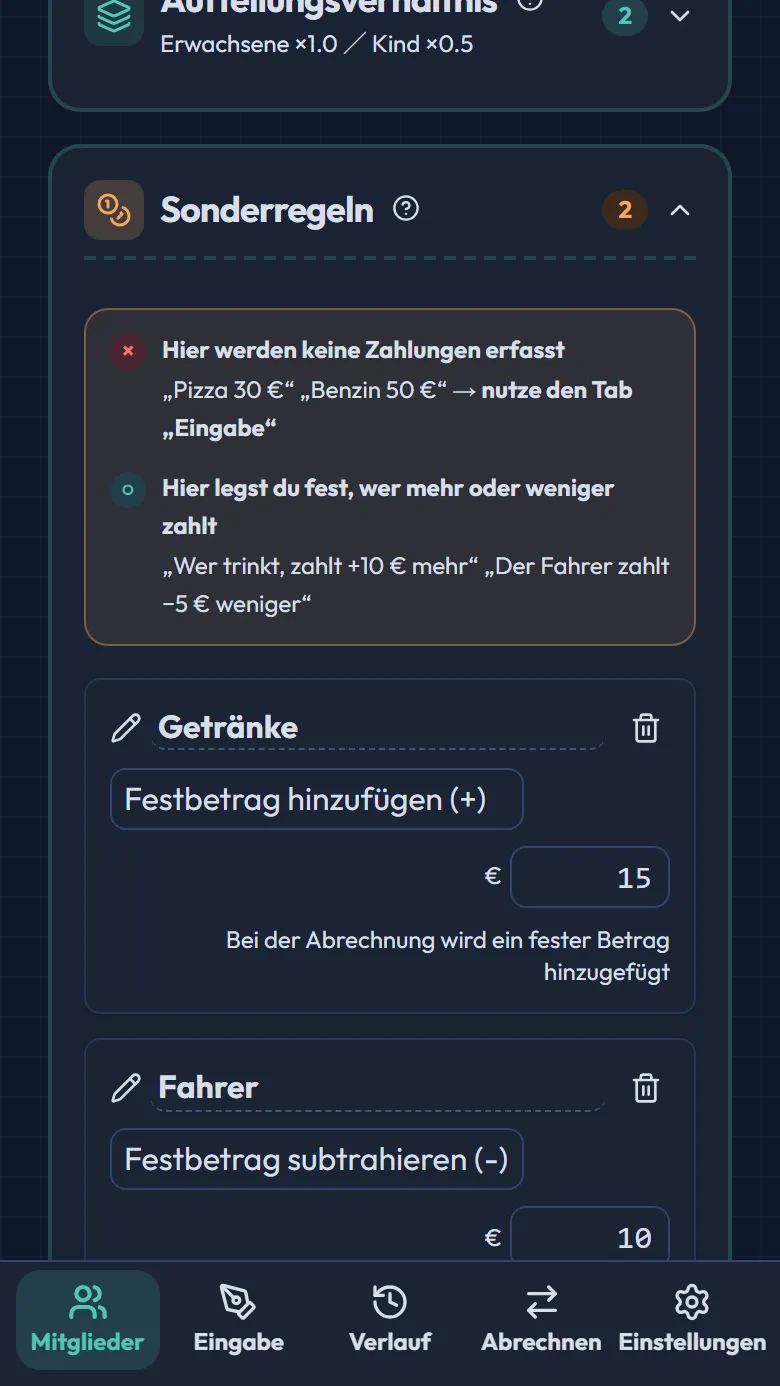
Unter „Sonderregeln“ im Tab Mitglieder legst du zusätzlich zu den Anteilen feste Beträge an, etwa „Getränke +15 €“ oder „Fahrer −10 €“. Danach gibst du nur noch an, für wie viele Personen pro Haushalt die Regel gilt.
Praktisch für einen Rabatt für Zuspätkommende oder um den Organisator zu entlasten.
Dem Organisator geben (vorab eingesammelte Kasse)
Sammelt der Organisator vor der Reise Geld ein, hältst du mit „Dem Organisator geben“ im Ausgabenformular fest, wer wie viel gegeben hat. Das Geld gilt als gemeinsame Kasse, und die Abrechnung rechnet Überschuss oder Fehlbetrag am Ende automatisch aus.
Die Differenz zwischen eingesammelt und ausgegeben musst du nie wieder von Hand rechnen.
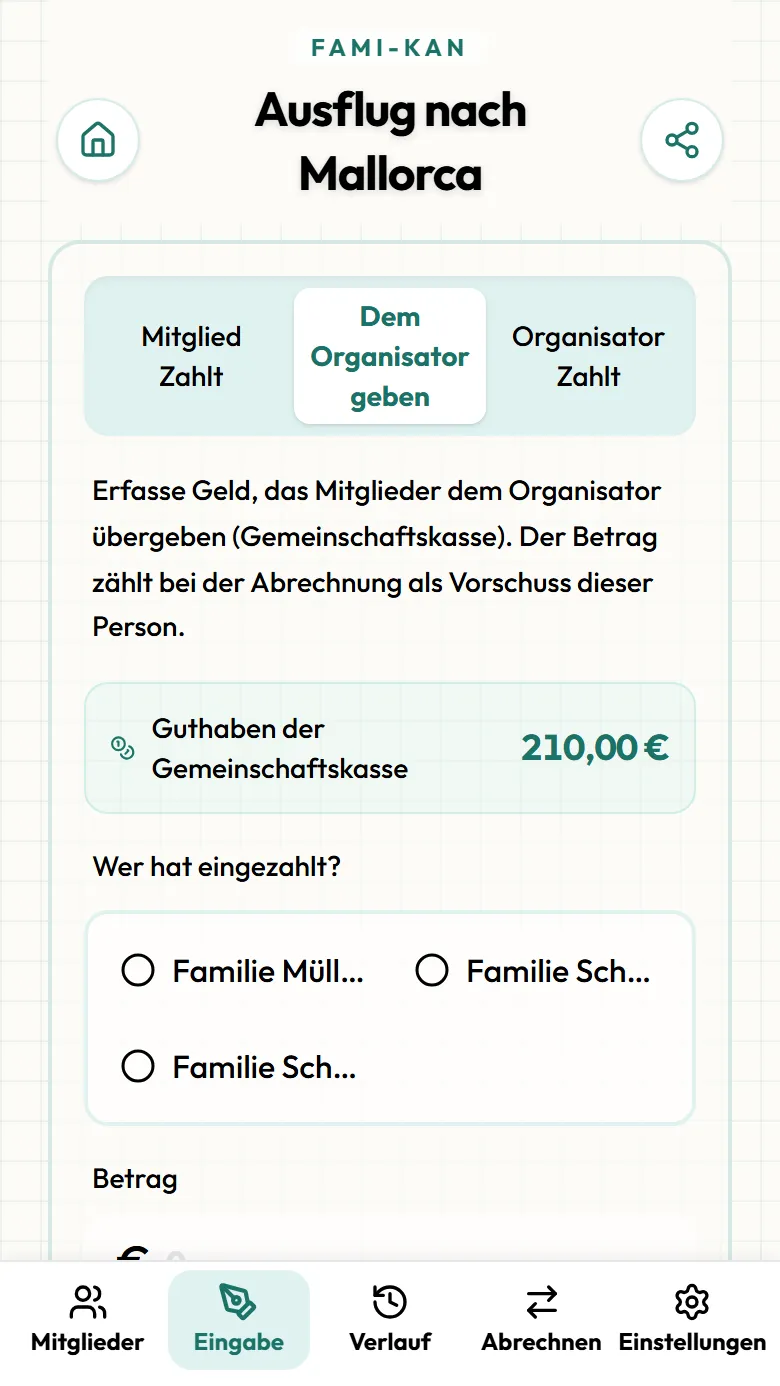
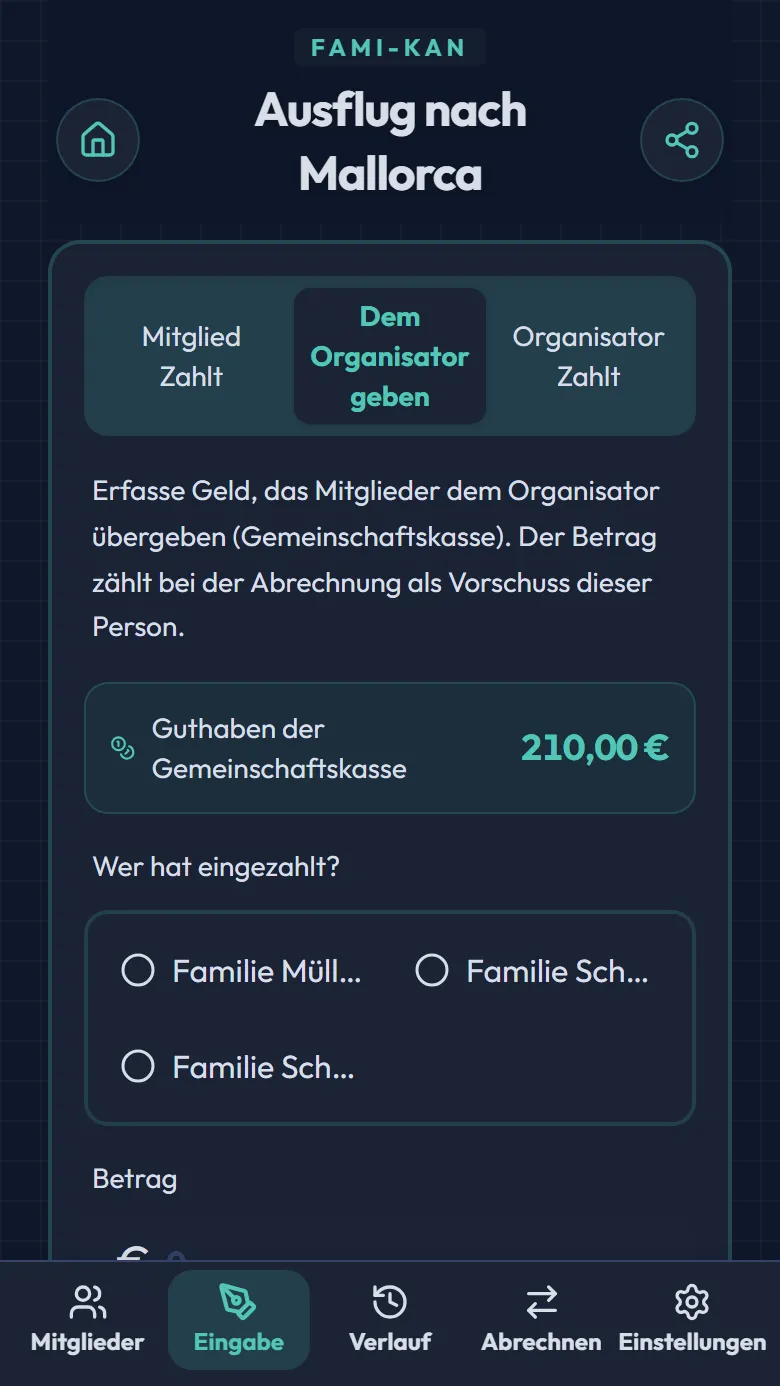
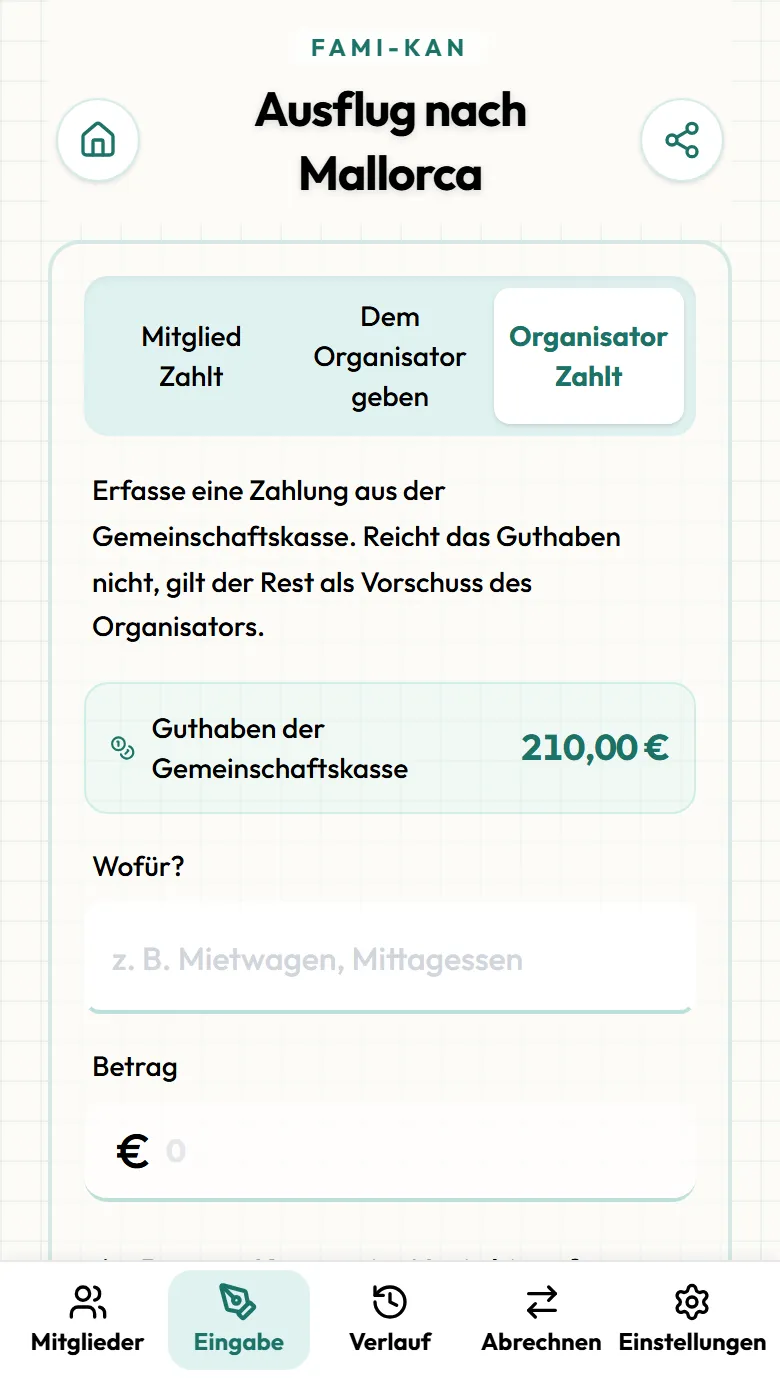
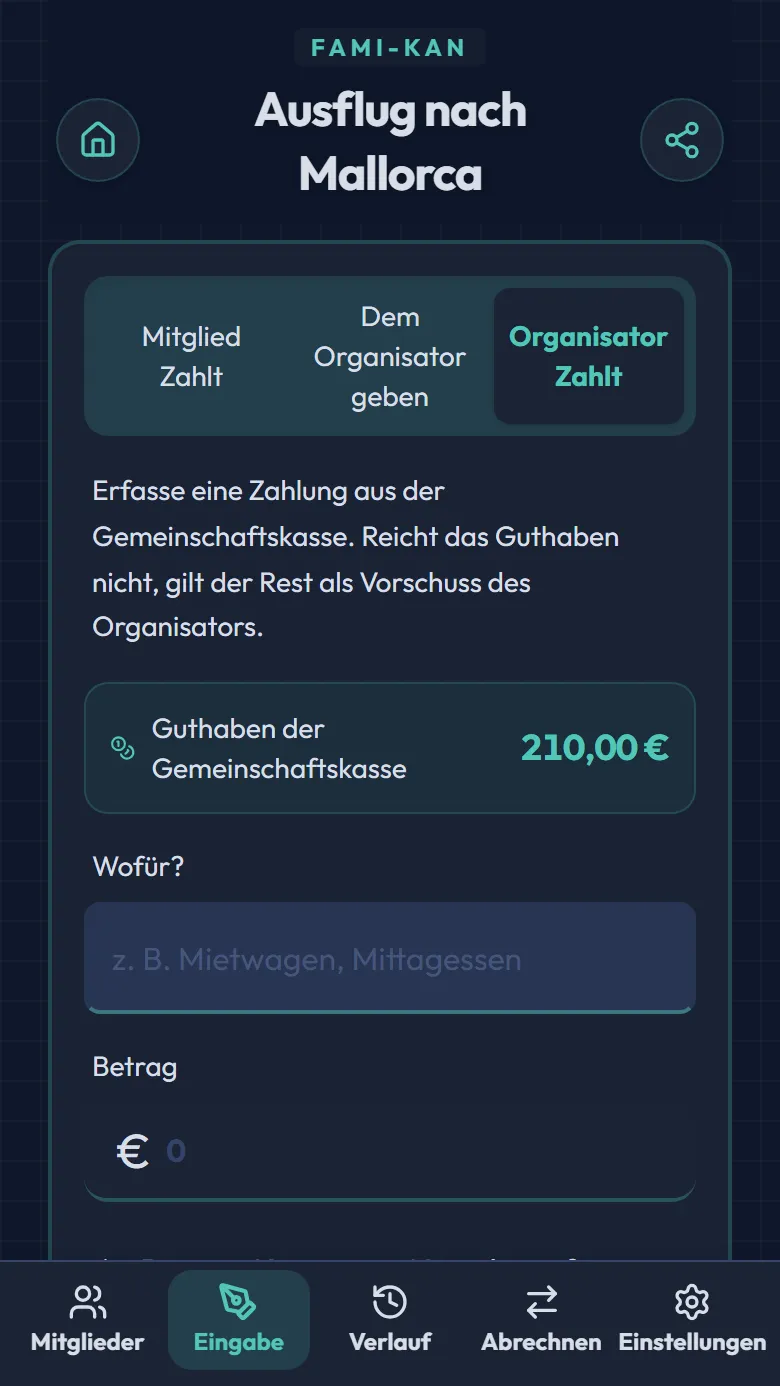
Organisator zahlt (aus der gemeinsamen Kasse)
Wird etwas aus der gemeinsamen Kasse bezahlt, wähle „Organisator zahlt“. Zahler ist dann die Kasse, und die Kosten werden wie gewohnt nach Anteilen auf alle (oder die Zielmitglieder) verteilt.
Übersteigt eine Zahlung den Kassenstand, kommt eine Rückfrage – so merkst du sofort, wenn der Organisator vorstreckt.
Rundung und Richtwert pro Person
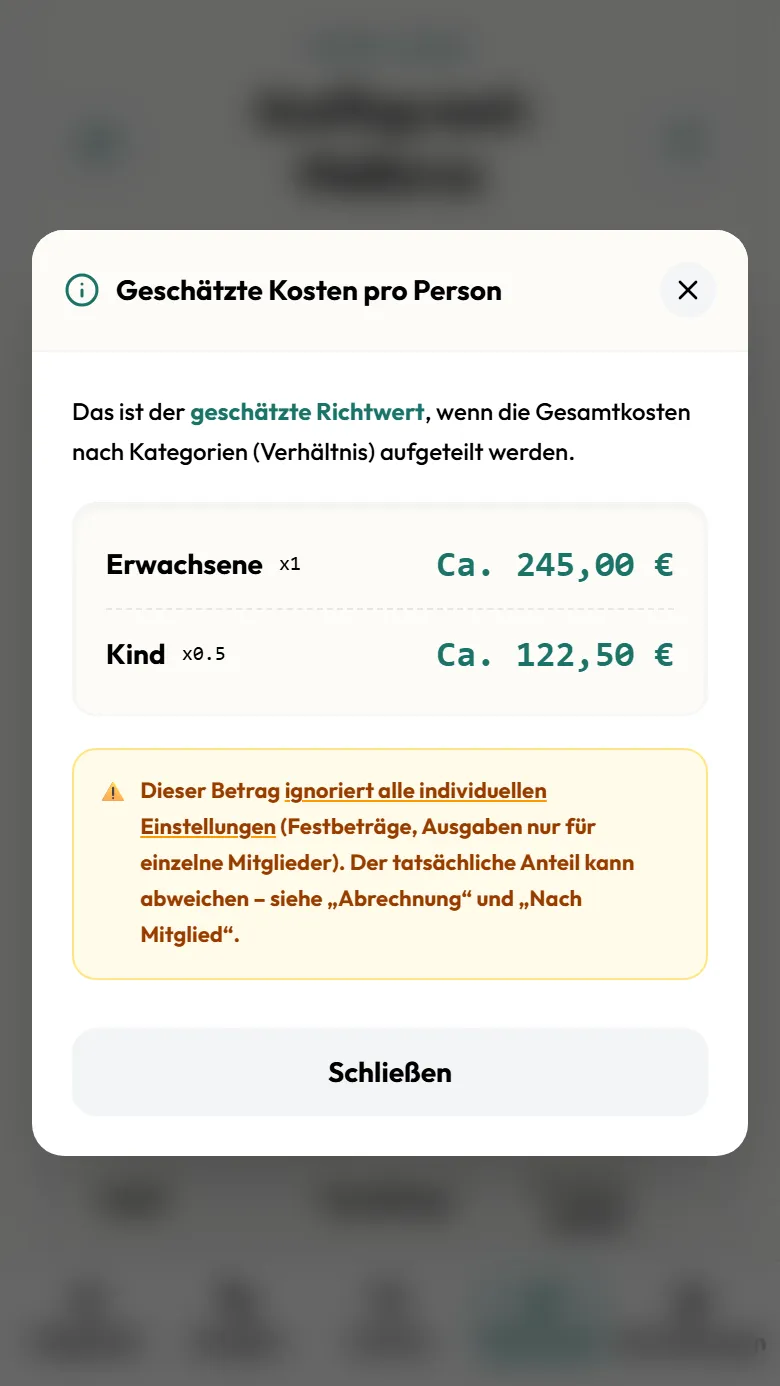
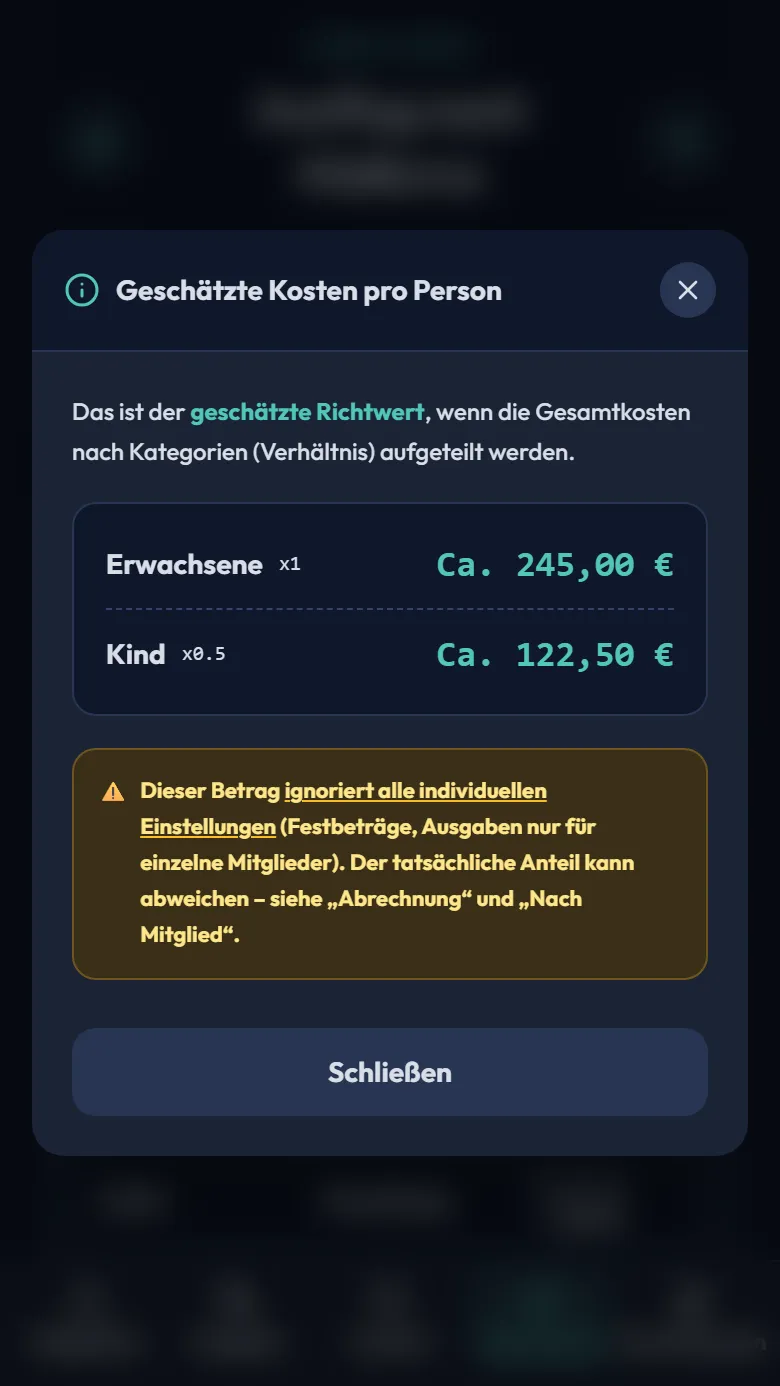
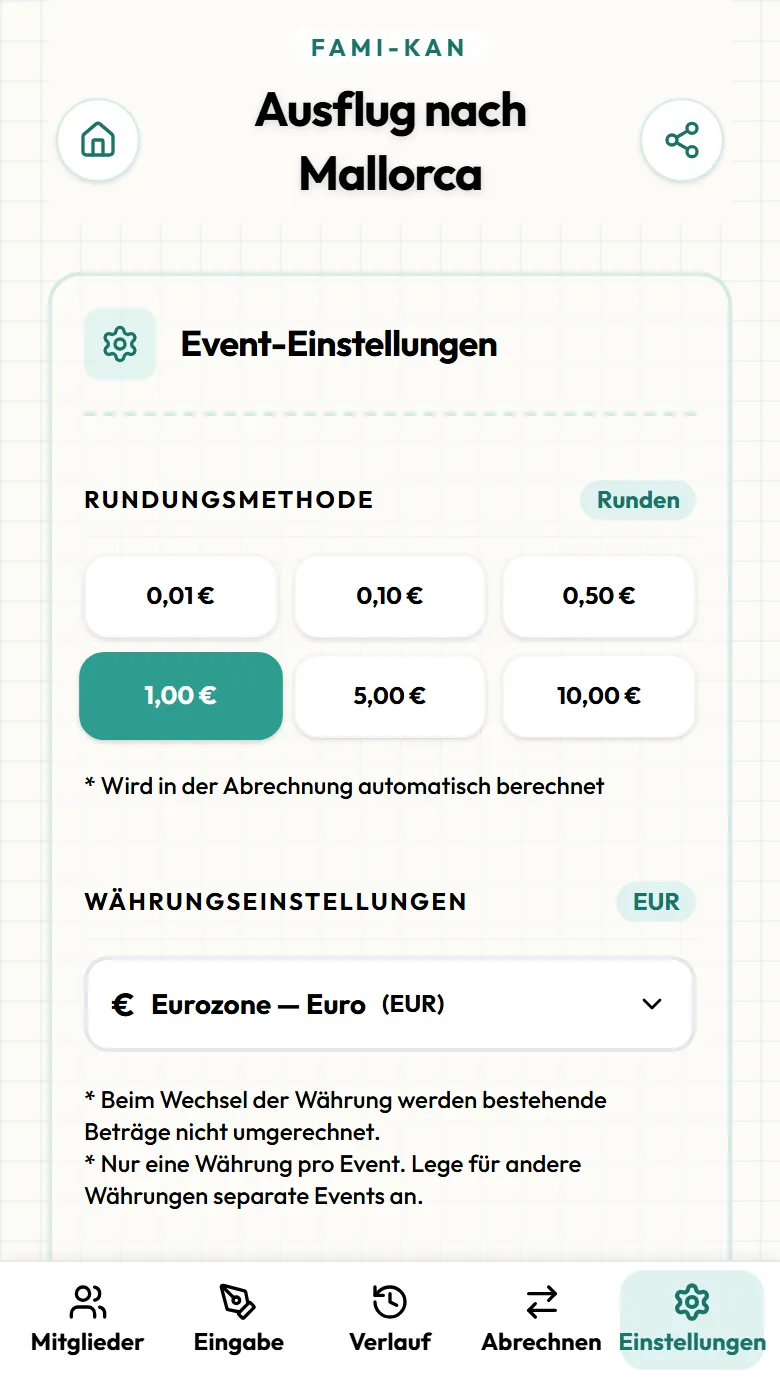
Die Abrechnungsbeträge werden auf eine Einheit deiner Wahl gerundet (im Tab Einstellungen änderbar). „Richtwert pro Person anzeigen“ im Tab Abrechnung zeigt den Betrag für eine Person je Kategorie, etwa einen Erwachsenen oder ein Kind.
Fragt jemand „wie viel pro Kind?“, ist dieser Bildschirm die schnellste Antwort.
Beglichene Zahlungen erfassen und sperren
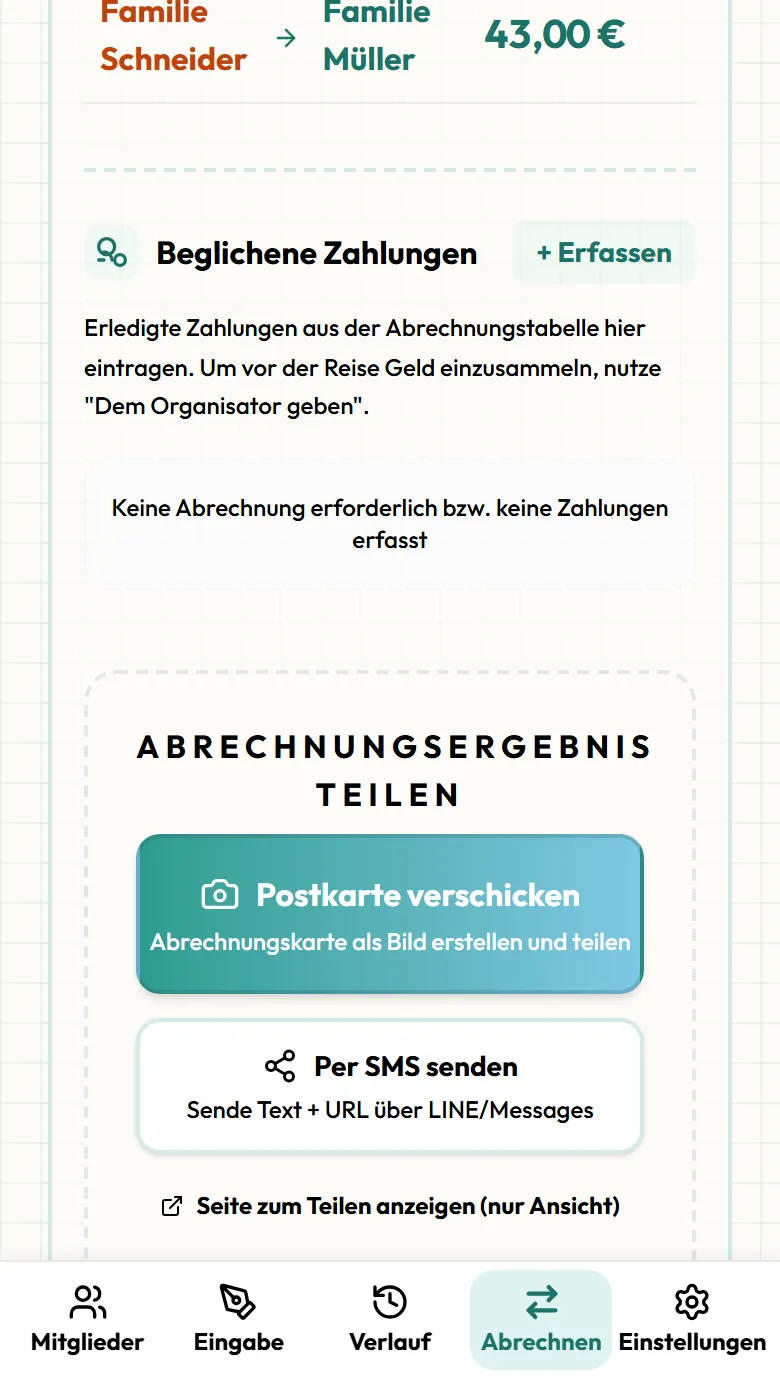
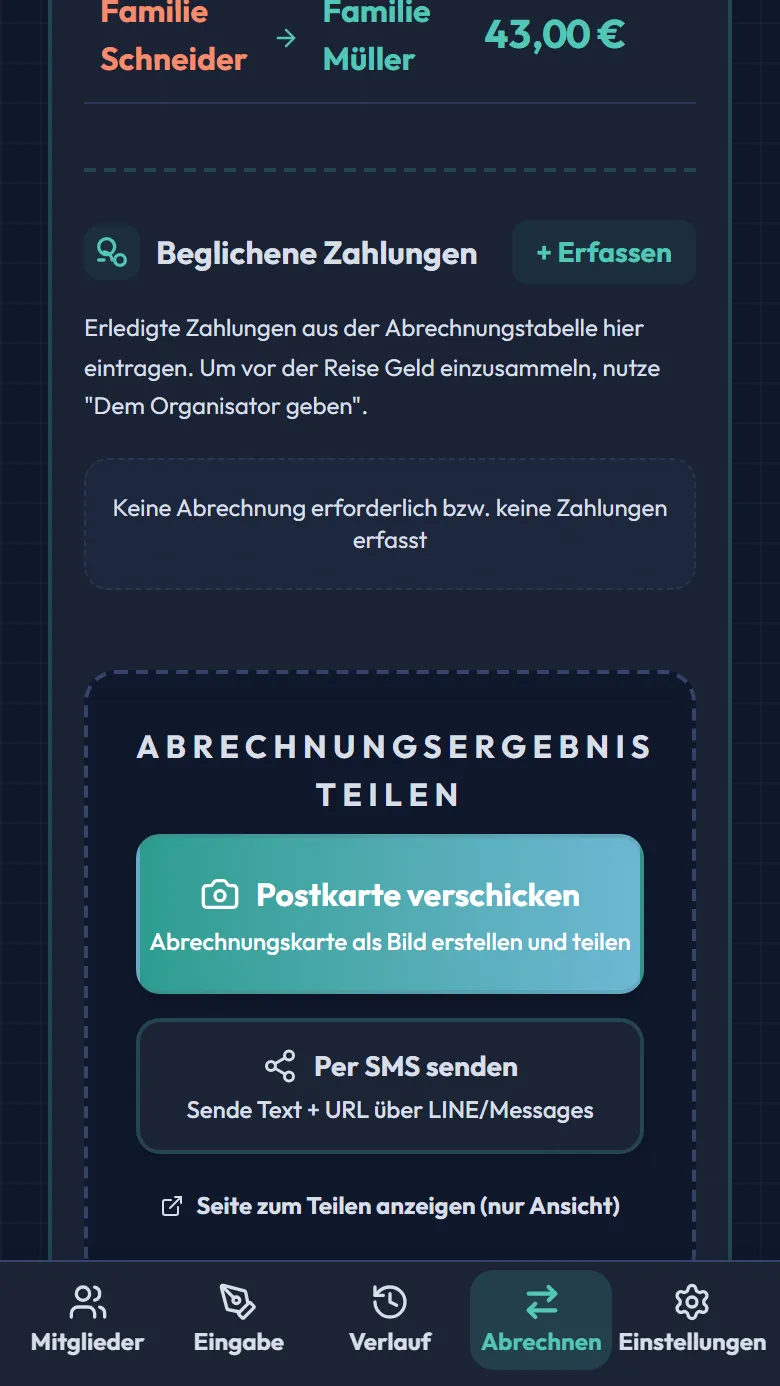
Ist Geld bereits geflossen, trägst du es im Tab Abrechnung unter „Beglichene Zahlungen“ mit „Erfassen“ ein. Der offene Betrag wird vorausgefüllt und von der Abrechnung abgezogen. Ist alles erledigt, stoppt „Sperren“ weitere Änderungen.
Hat jemand nur einen Teil gezahlt, bleibt nur der Rest in der Abrechnungstabelle.
Eine Abrechnungskarte teilen
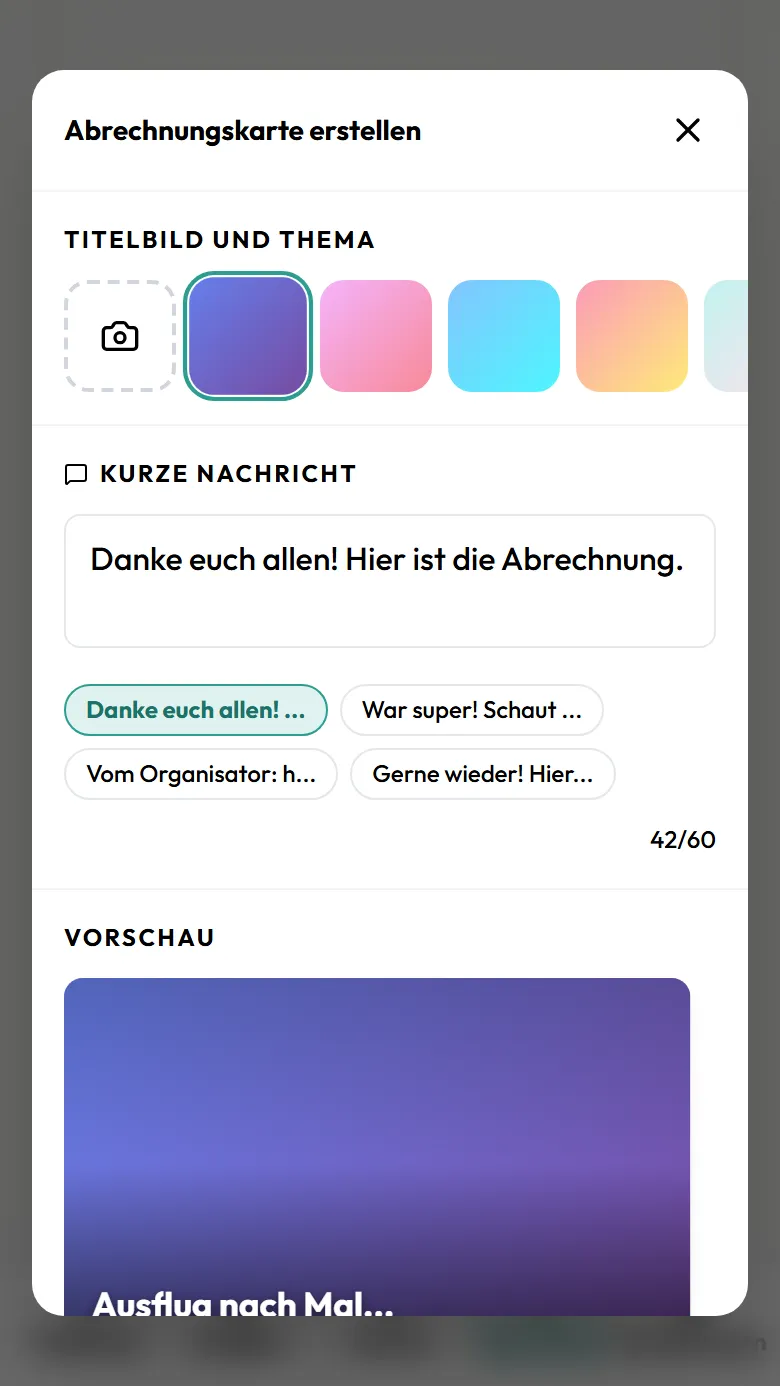
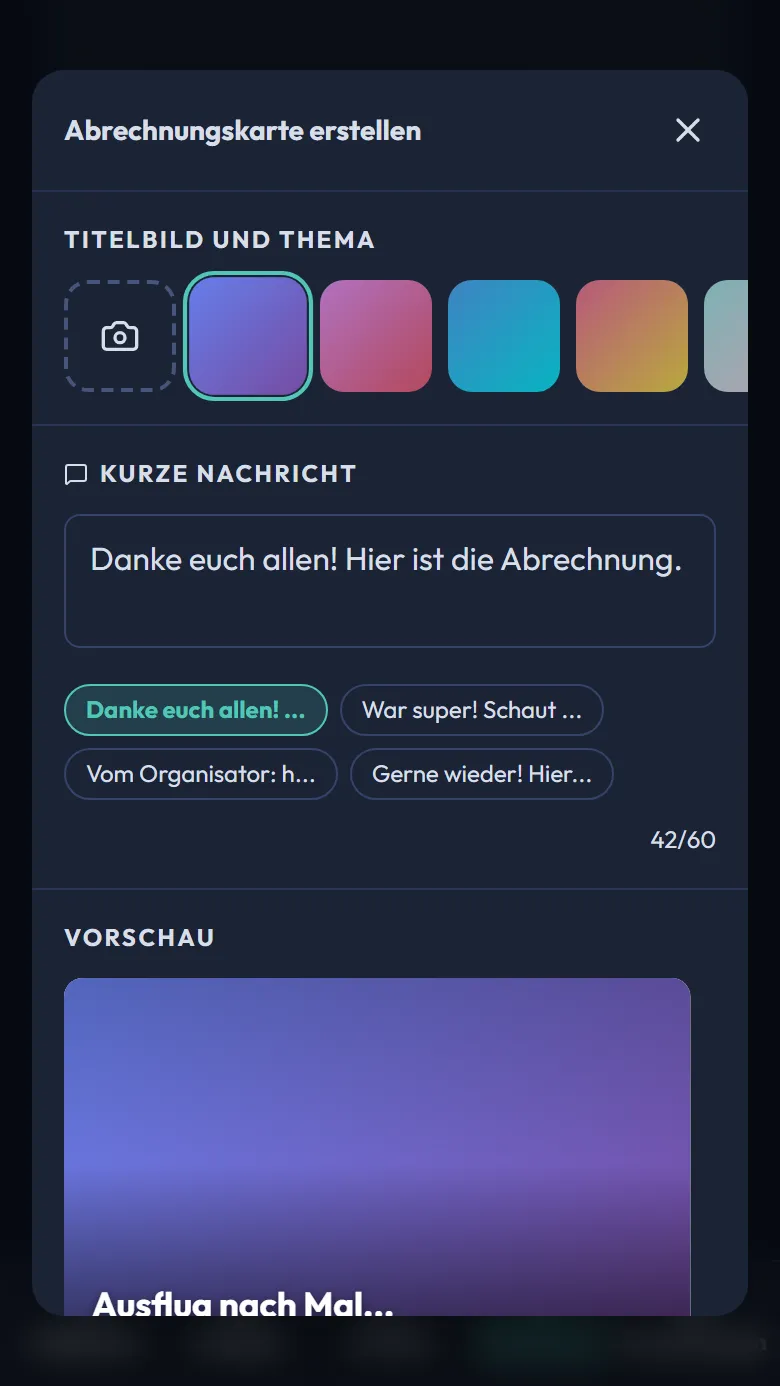
„Postkarte verschicken“ im Tab Abrechnung erstellt ein einziges Bild mit Gesamtsumme, wer wem wie viel zahlt und einem QR-Code zur Aufschlüsselung. Kurze Nachricht und Foto (oder Themenfarbe) dazu, dann ab in den Gruppenchat.
Für Bezahl-Apps kannst du auch eine reine Textliste „wer → wem: Betrag“ kopieren.
Währung ändern und aus dem Verlauf duplizieren
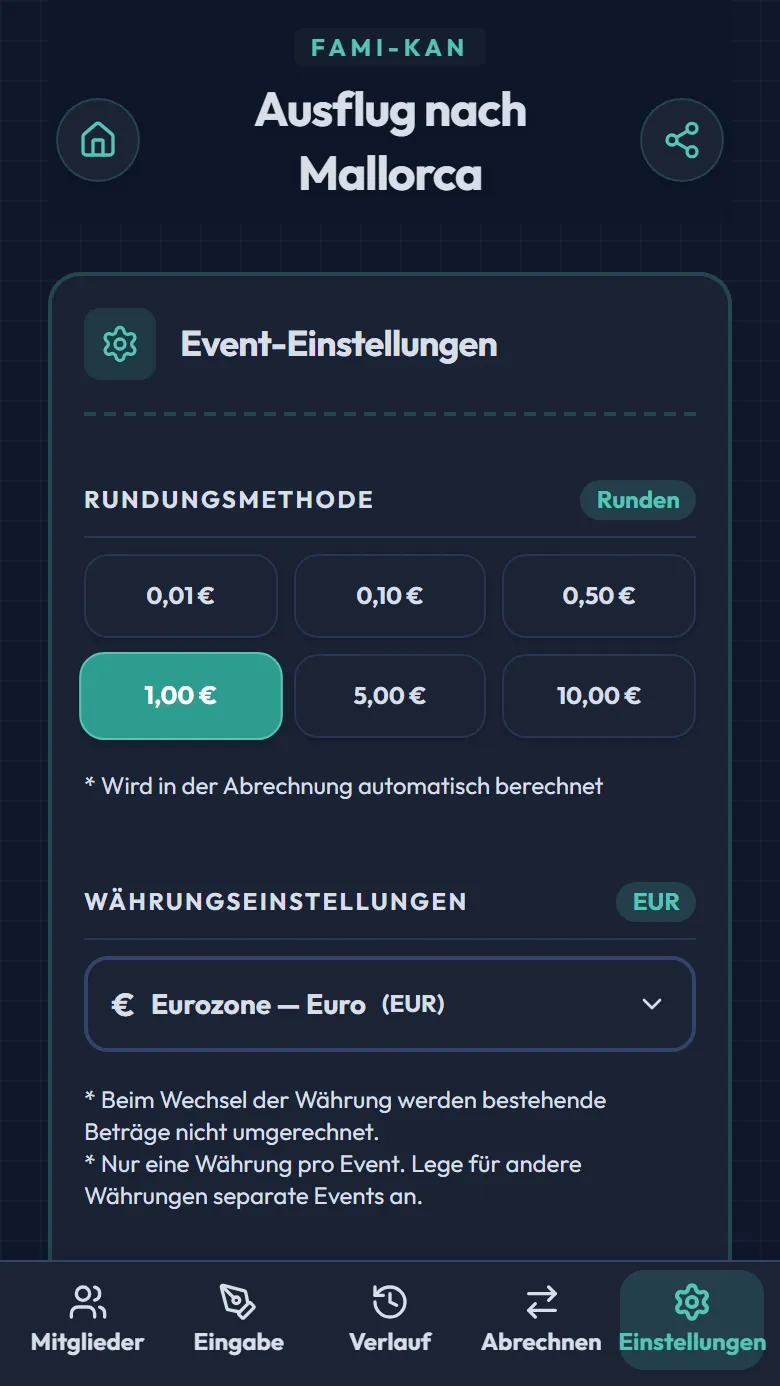
Im Tab Einstellungen änderst du Währung und Rundungseinheit. Jedes Ereignis hat genau eine Währung. Für die nächste Reise mit derselben Gruppe nutzt du den Duplizieren-Knopf im Verlauf der Startseite: Er legt ein neues Ereignis mit denselben Mitgliedern, Kategorien und der Währung an.
Kopiert wird nur die Einrichtung. Ausgaben nicht – du startest sauber.
Bereit zum Ausprobieren? Erstelle dein erstes Event!