FAMI-KAN की शुरुआत
कोई खाता पंजीकरण या ऐप इंस्टॉल की आवश्यकता नहीं है।
जटिल समूह खर्चों के लिए बुनियादी प्रक्रिया यहाँ है,
इवेंट बनाने से लेकर नतीजे साझा करने तक।
इवेंट बनाएं
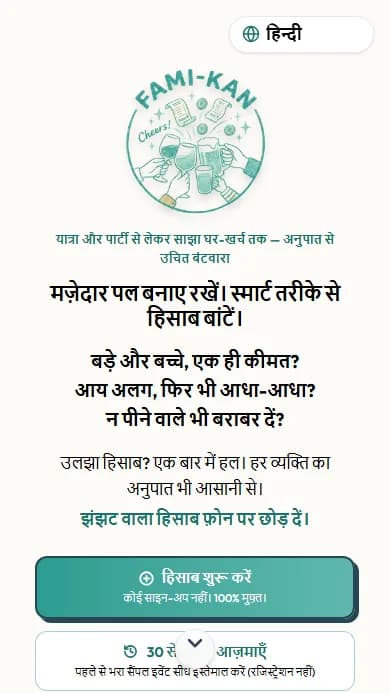
मुख्य पेज पर "हिसाब शुरू करें" दबाएं और इवेंट का नाम लिखें — बस इतना ही।
साइन-अप की ज़रूरत नहीं। आपका इवेंट सिर्फ़ एक URL से चलता है।
बंटवारे का तरीका (समूह) चुनें
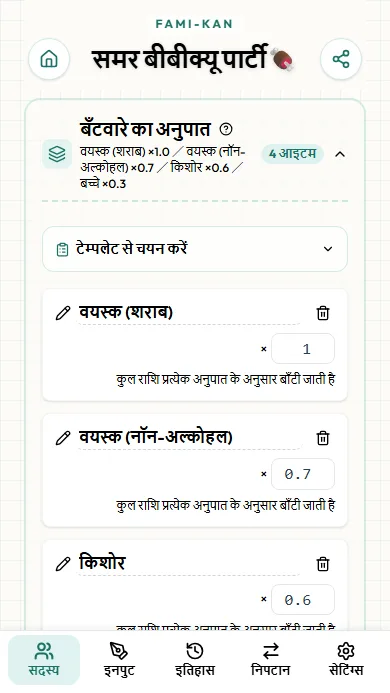
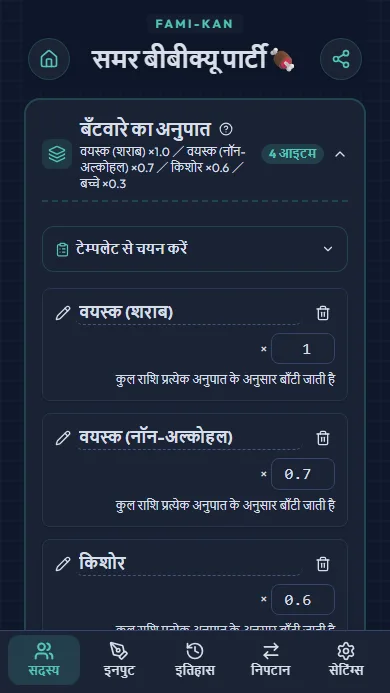
FAMI-KAN की खासियत: वयस्क और बच्चों जैसे समूहों के हिसाब से अनुपात बदलें। सबसे करीबी पैटर्न चुनें, अनुपात अपने आप सेट हो जाएंगे।
बराबर बंटवारा काफ़ी है? "सीधे शुरू करें" चुनें — कभी भी बदला जा सकता है।
सदस्य जोड़ें
परिवार (जैसे "शर्मा परिवार") या व्यक्ति के हिसाब से जोड़ सकते हैं। बस नाम लिखें और जोड़ें।
पारिवारिक यात्रा में परिवार के हिसाब से जोड़ना सबसे अच्छा रहता है।
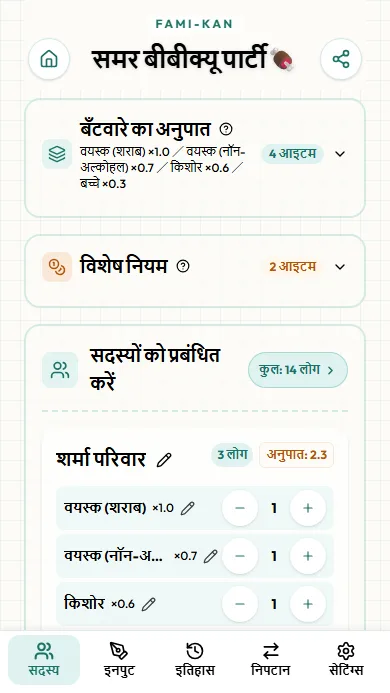
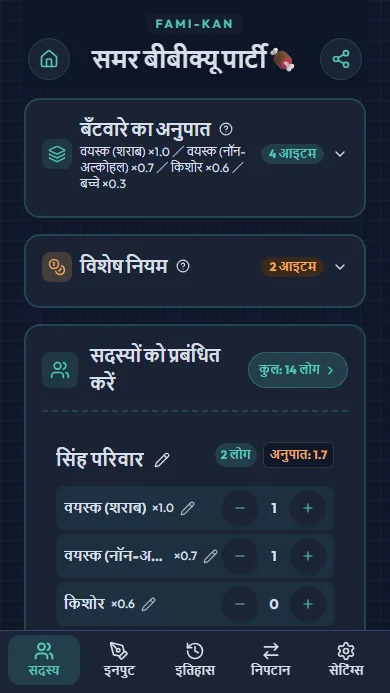
हर समूह में लोगों की संख्या सेट करें
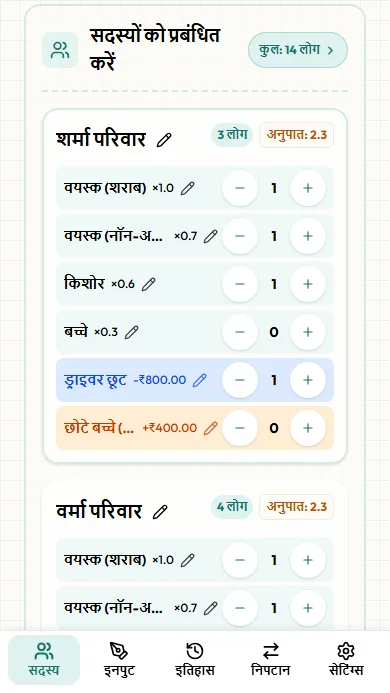
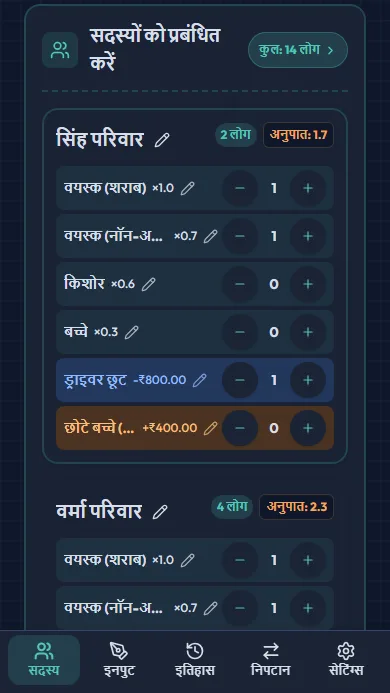
हर समूह के कार्ड पर +/− बटन से वयस्क और बच्चों की संख्या सेट करें। समूह का कुल अनुपात अपने आप निकलता है।
"अनलिमिटेड ड्रिंक +₹500" जैसे खास नियम भी यहीं तय होते हैं।
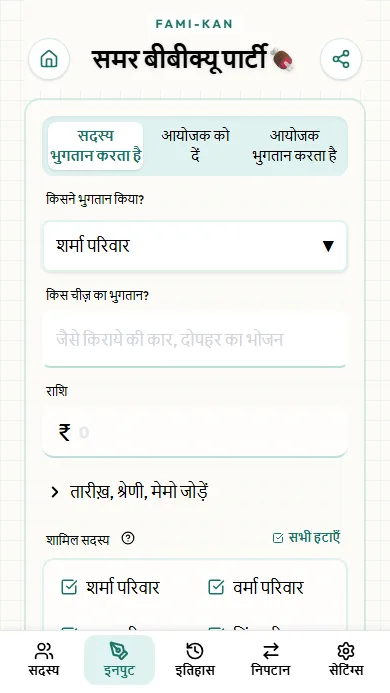
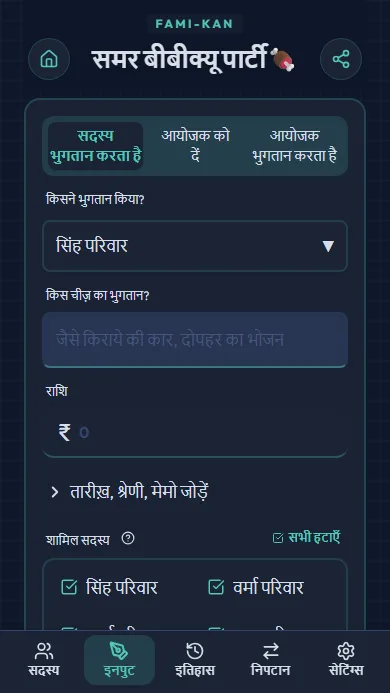
खर्च दर्ज करें
किसने, कितना और किस पर खर्च किया, यह दर्ज करें। चाहें तो हर खर्च को कुछ ही सदस्यों में बांट सकते हैं।
रसीद मिलते ही तुरंत दर्ज करना सबसे अच्छा तरीका है।
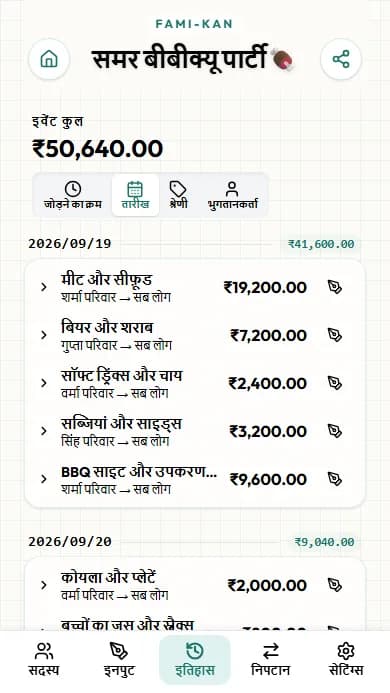
इतिहास देखें और संपादित करें
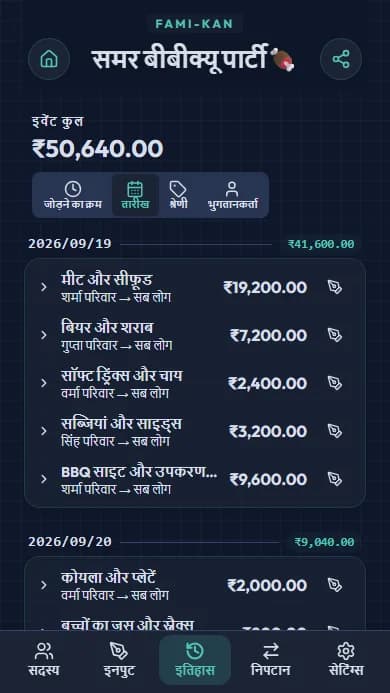
सभी खर्च इतिहास टैब में दिखते हैं, जिन्हें तारीख, श्रेणी आदि से क्रमबद्ध किया जा सकता है।
किसी भी पंक्ति पर टैप करके दर्ज खर्च को सुधारें या हटाएं।
हिसाब देखें
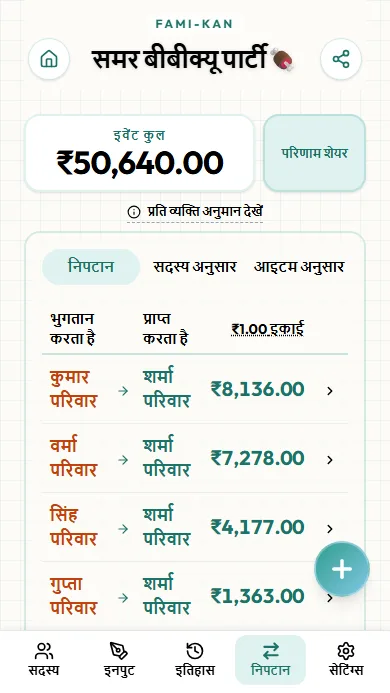
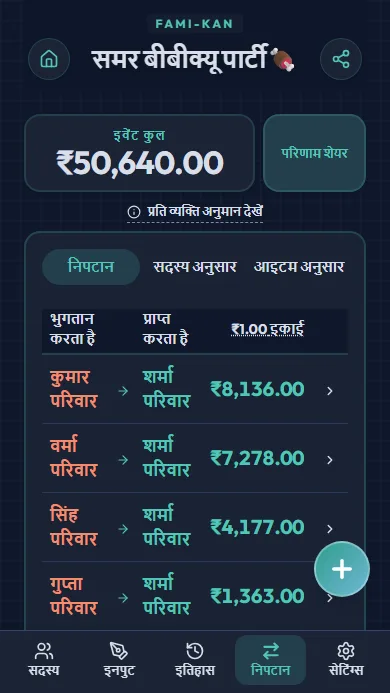
"कौन किसे कितना दे" कम से कम लेनदेन में अपने आप निकलता है। राउंडिंग भी बदल सकते हैं।
पहले से दिया गया पैसा "+" से दर्ज करें, वह नतीजे में शामिल हो जाएगा।
सदस्यों के साथ साझा करें
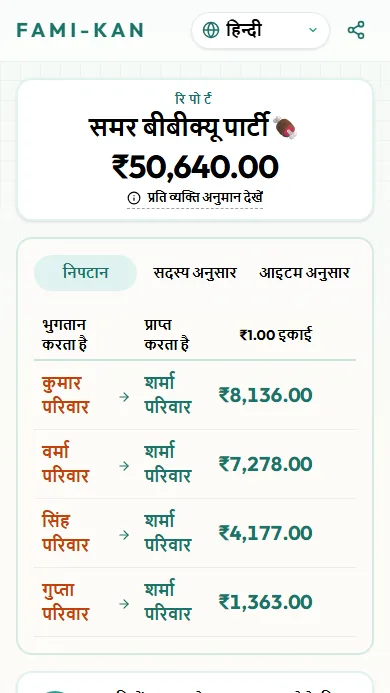
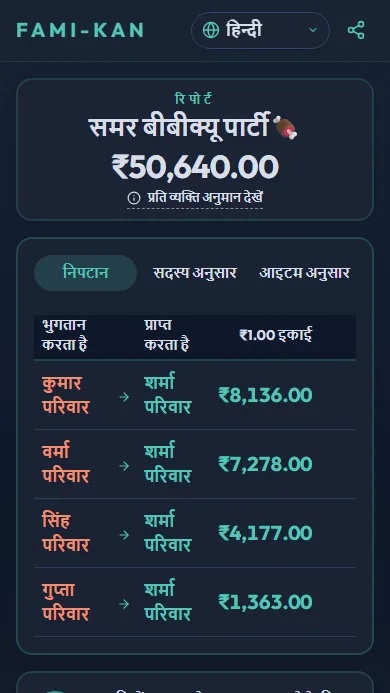
ऊपर दाईं ओर के शेयर बटन से URL भेजें। पाने वाला बिना कोई ऐप इंस्टॉल किए तुरंत नतीजा देख सकता है।
पूरा ब्यौरा दिखता है, इसलिए सभी को आंकड़ों पर भरोसा रहता है।
उन्नत उपयोग
और बारीकी से, और सटीक हिसाब
तारीख और श्रेणी, सिर्फ़ कुछ लोगों के खर्च, पहले से इकट्ठा किया पैसा — असली यात्राओं और पार्टियों में आने वाली "थोड़ी जटिल" चीज़ें। जो चाहिए बस वही पढ़ें।
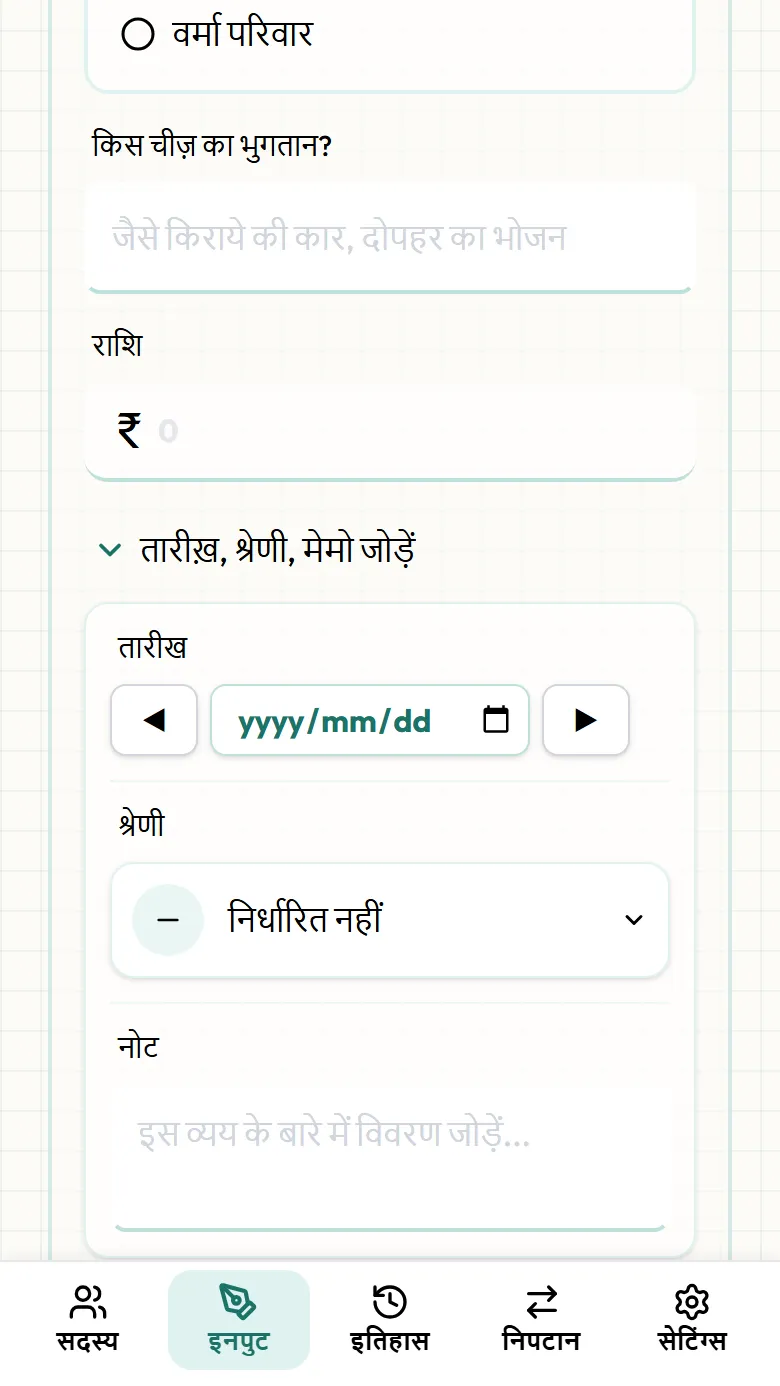
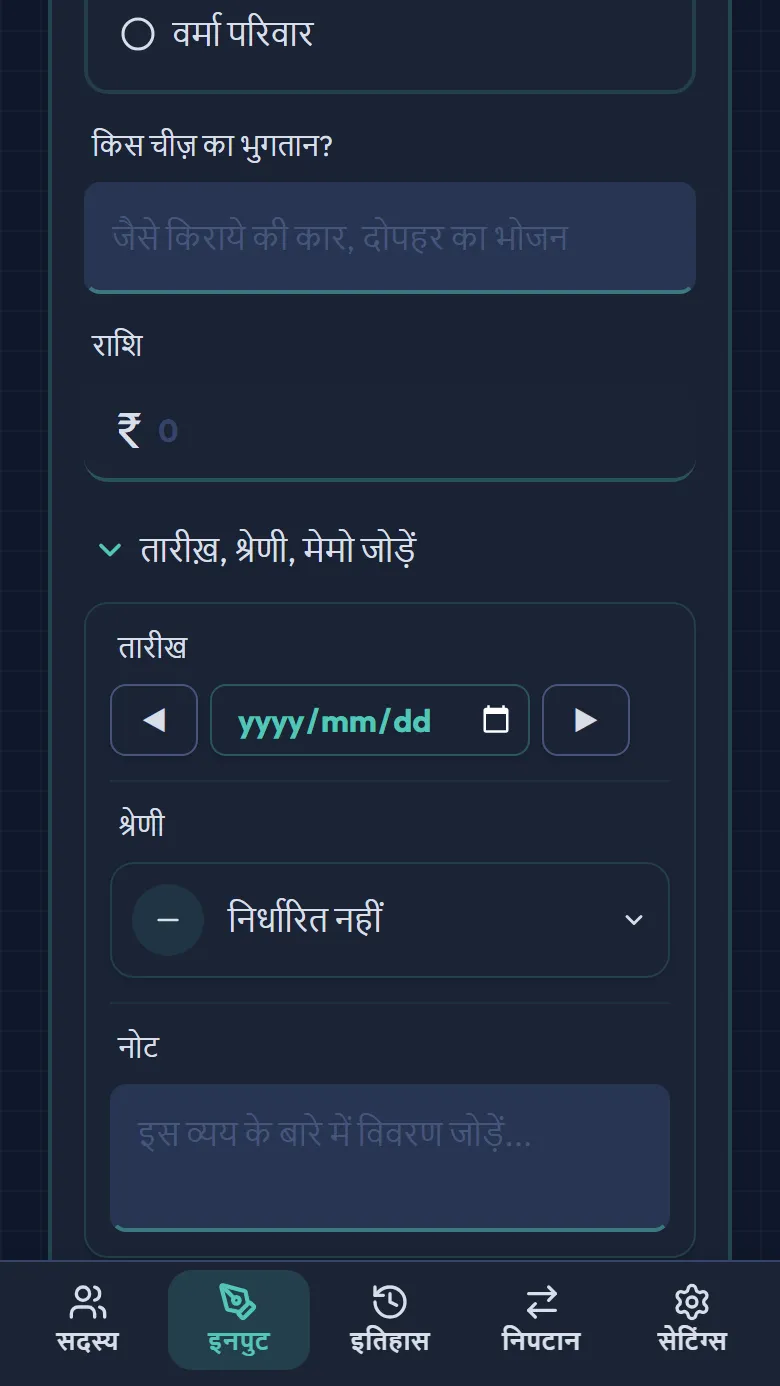
तारीख, श्रेणी और नोट जोड़ें
खर्च फ़ॉर्म में "तारीख, श्रेणी, नोट जोड़ें" खोलकर भुगतान का दिन, श्रेणी (ठहरना, खाना, यात्रा — या अपनी बनाएँ) और नोट दर्ज करें। इतिहास को तारीख या श्रेणी के अनुसार क्रम में लगाया जा सकता है।
राशि के कैलकुलेटर में 3000+450+280 जैसा सूत्र लिखें, तो सूत्र अपने आप नोट में सहेज लिया जाता है।
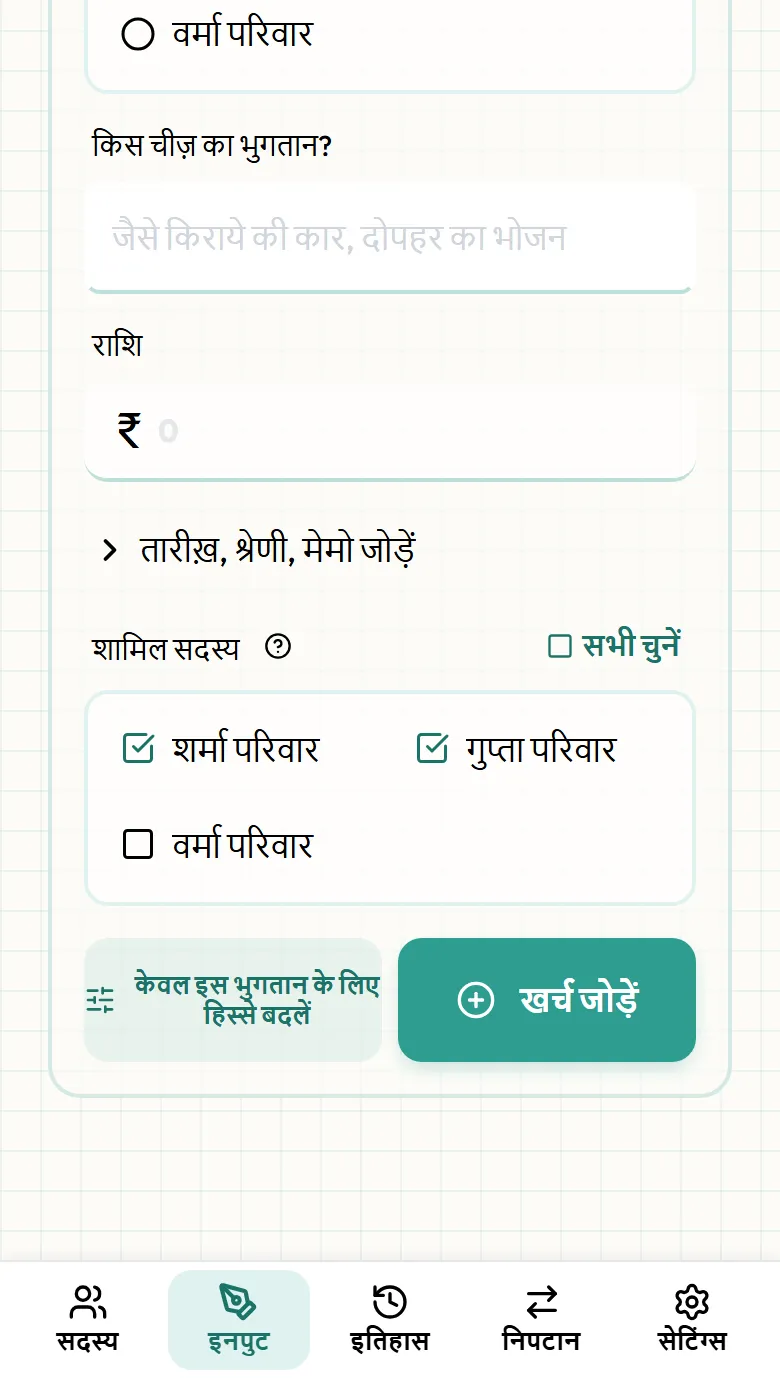
सिर्फ़ कुछ लोगों का खर्च (लक्षित सदस्य)
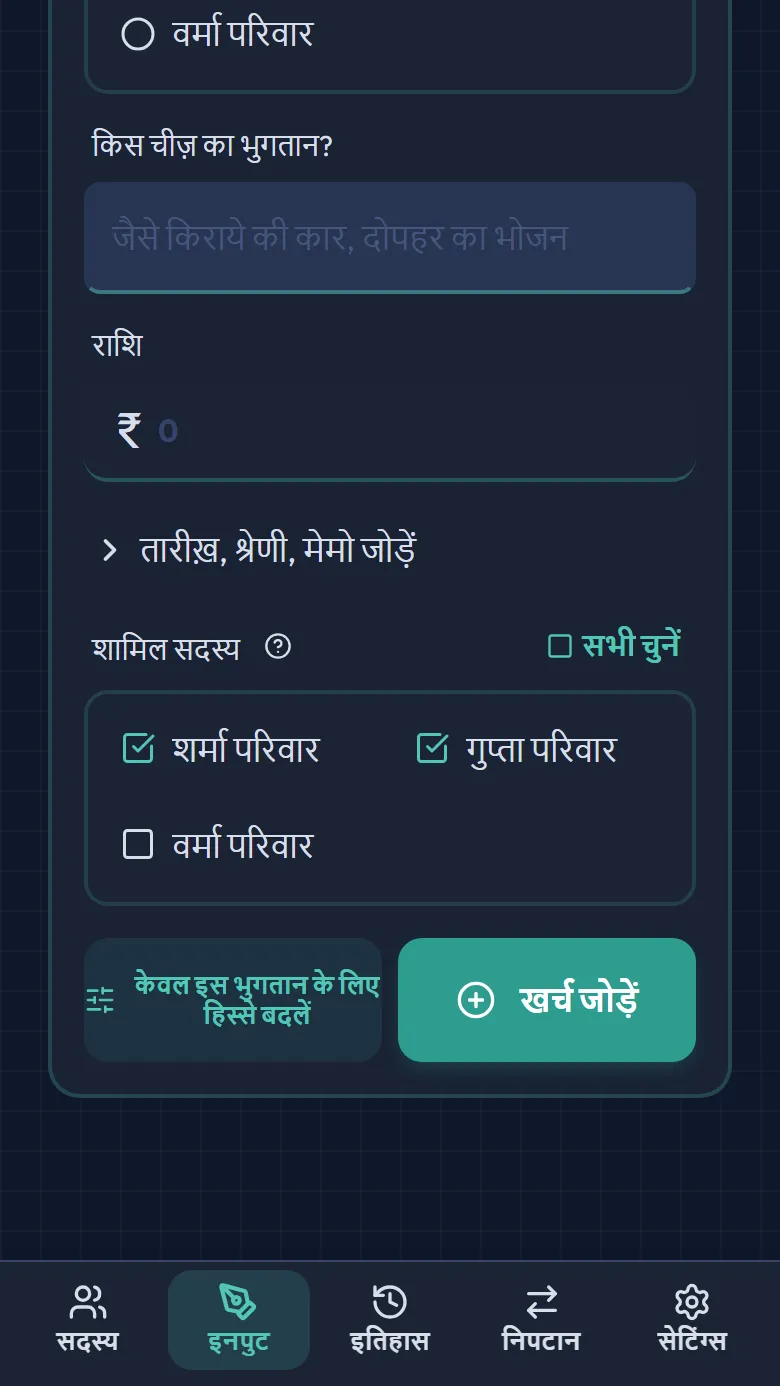
"लक्षित सदस्य" में जिसका निशान हटाएँगे, वह उस खर्च के बँटवारे से बाहर रहेगा। सिर्फ़ वे परिवार जो किराये की कार में गए, या स्विमिंग पूल के टिकट के लिए सिर्फ़ बच्चों वाले घर।
अनुपात (वयस्क 1.0, बच्चे 0.5 आदि) बचे हुए लोगों के बीच पहले की तरह लागू रहते हैं।
सिर्फ़ एक खर्च का बँटवारा बदलें
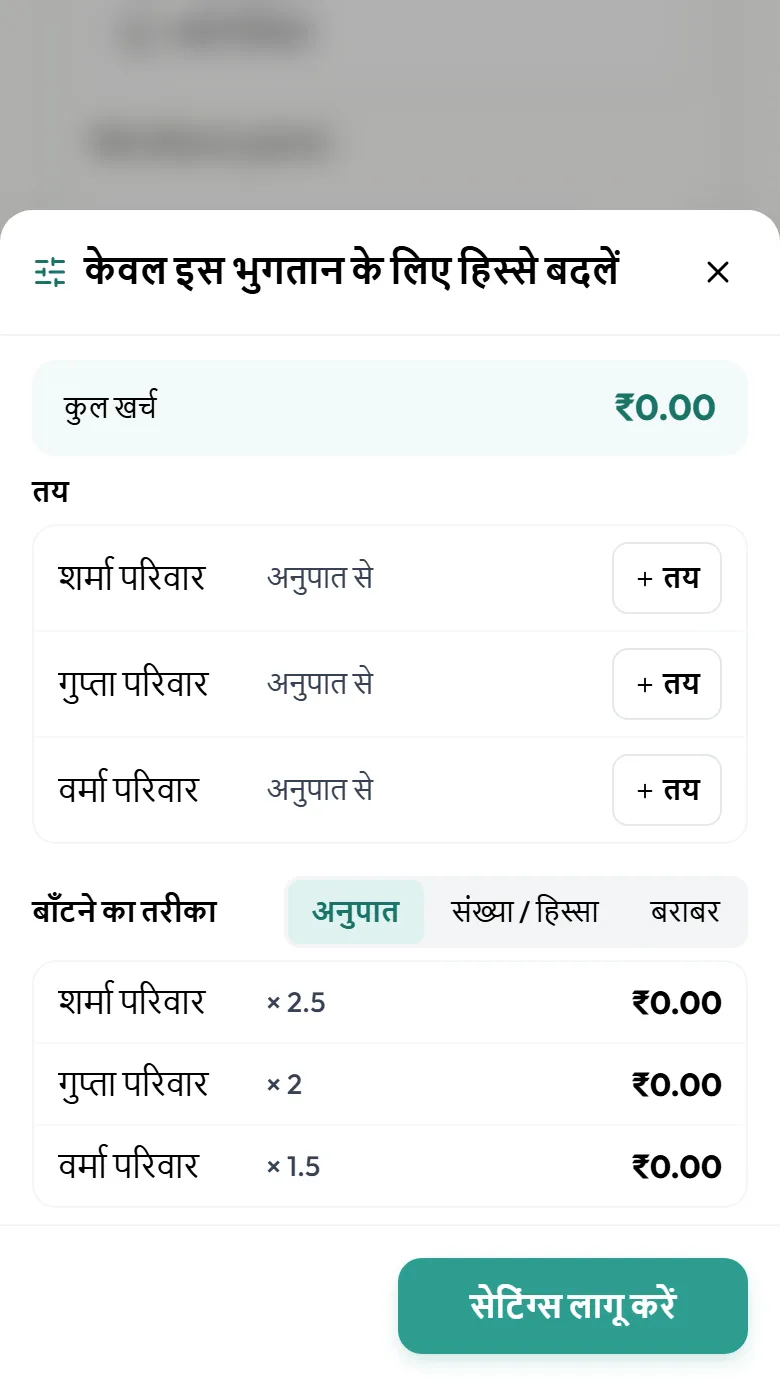
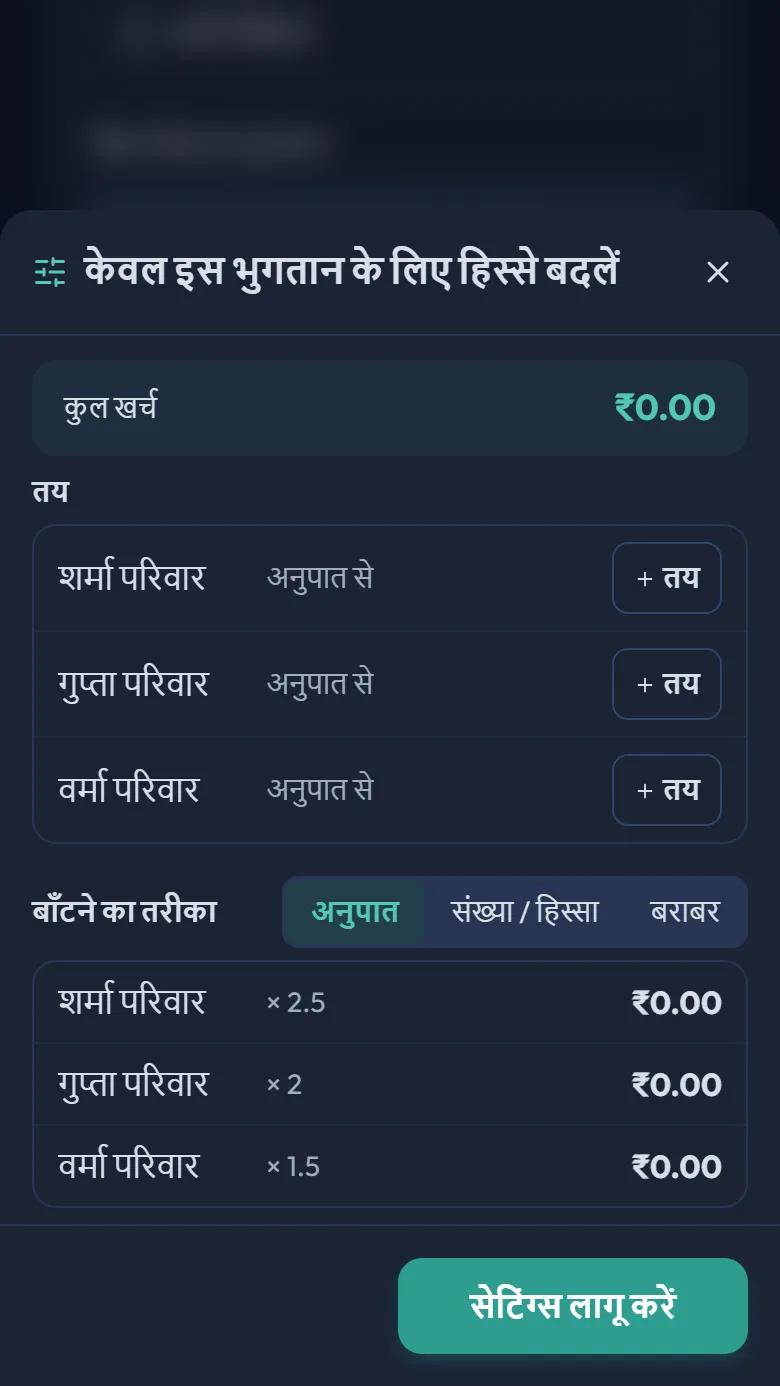
"इस खर्च का बँटवारा बदलें" दबाकर सिर्फ़ उसी खर्च के लिए अलग अनुपात, या कुछ लोगों के लिए तय राशि रख सकते हैं। जैसे जगह का किराया हर परिवार पर बराबर, या जो परिवार लगभग नहीं पीता उस पर ड्रिंक्स के सिर्फ़ ₹400।
अलग बँटवारे वाले खर्चों पर इतिहास में "कस्टम" का निशान लगता है, ताकि बाद में पहचान सकें।
विशेष नियम: तय अतिरिक्त राशि और छूट
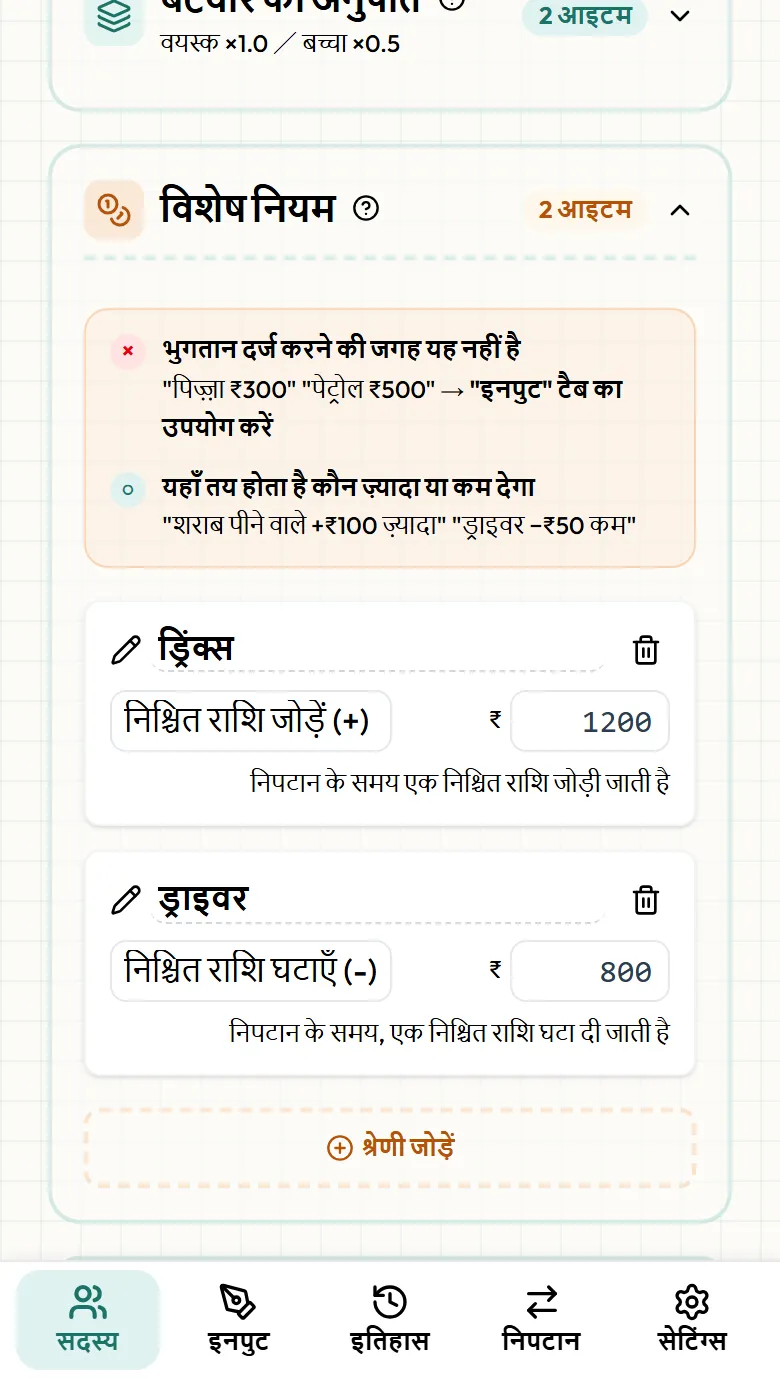
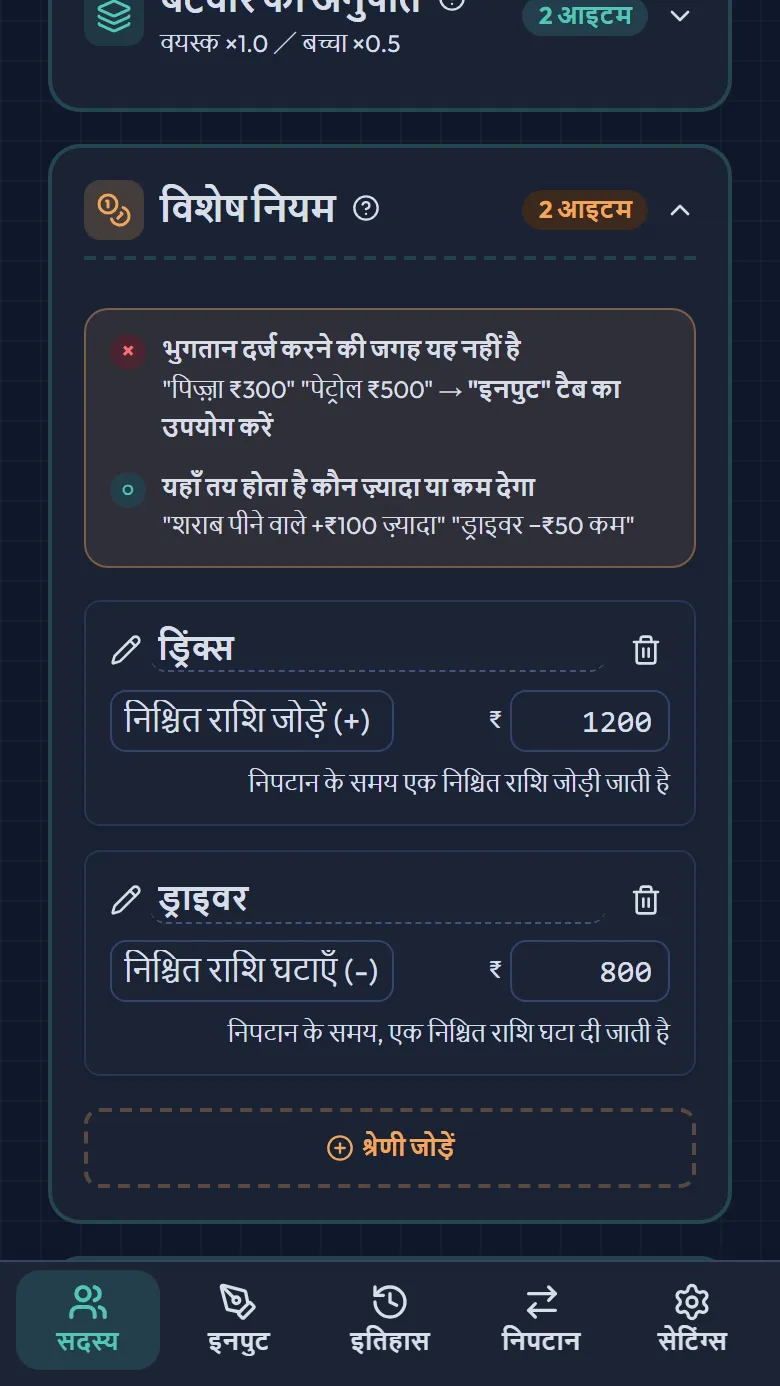
सदस्य टैब के "विशेष नियम" में अनुपात के अलावा तय राशियाँ बना सकते हैं, जैसे "ड्रिंक्स +₹1,200" या "ड्राइवर −₹800"। फिर बस बताएँ कि हर परिवार में कितने लोगों पर नियम लागू है।
देर से आने वालों की छूट या आयोजक का हिस्सा हल्का करने में काम आता है।
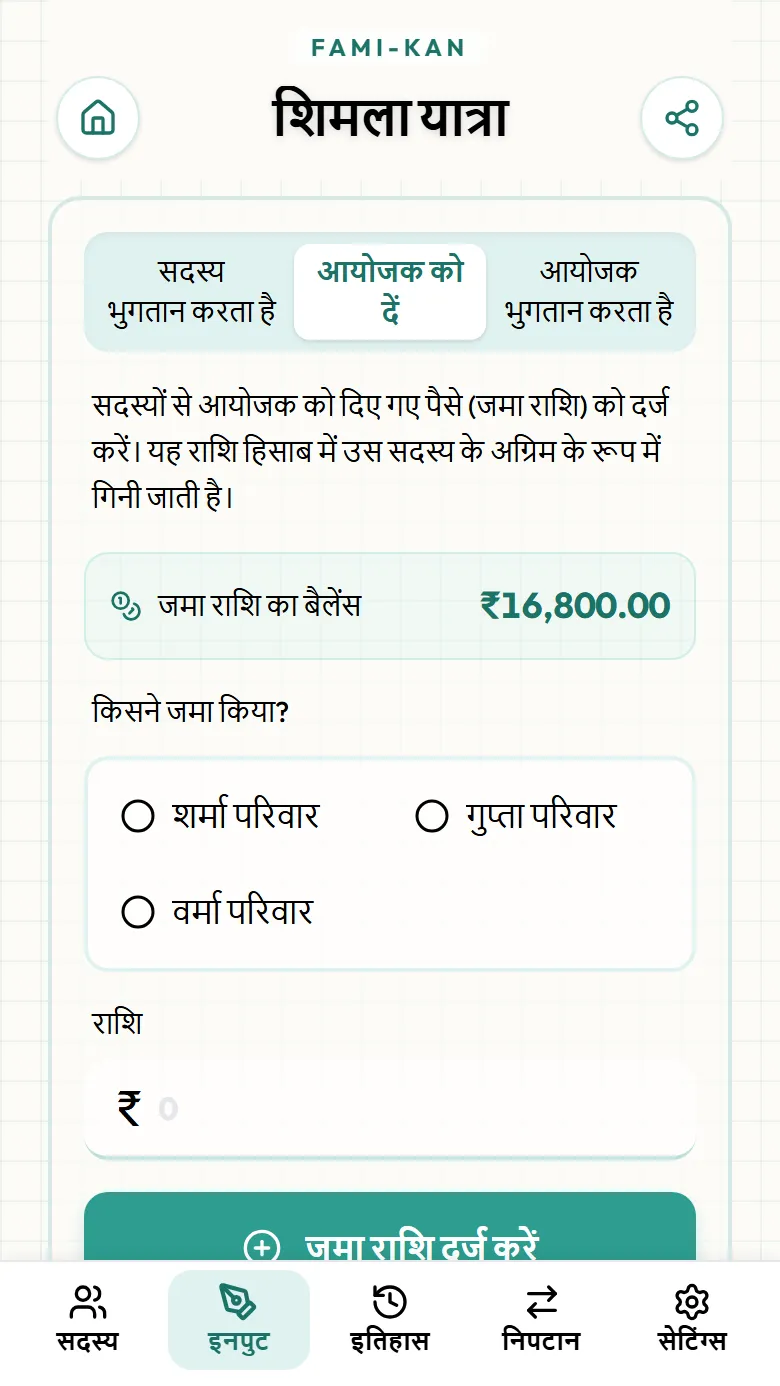
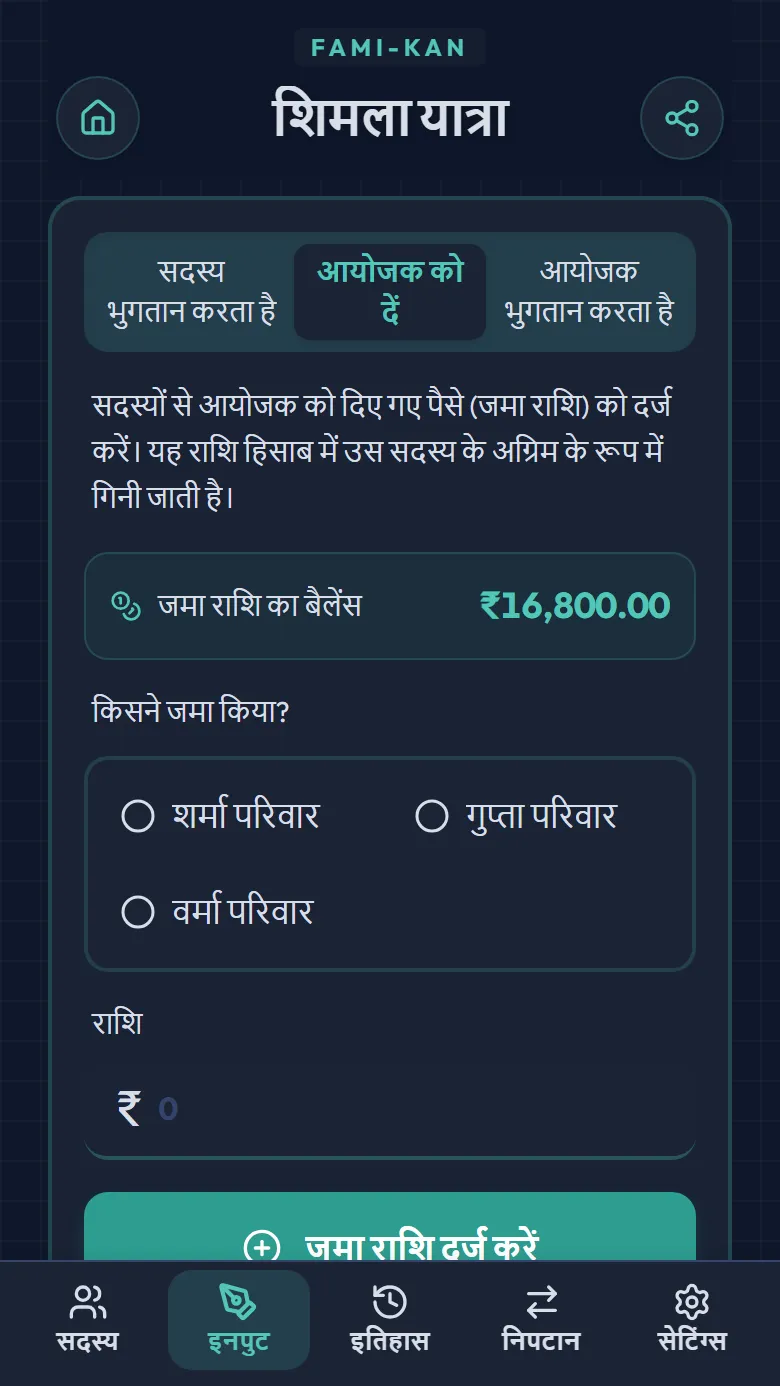
आयोजक को दें (पहले से इकट्ठा किया फ़ंड)
यात्रा से पहले आयोजक पैसा इकट्ठा करे, तो खर्च फ़ॉर्म में "आयोजक को दें" से दर्ज करें कि किसने कितना दिया। इकट्ठा पैसा साझा बटुआ माना जाता है, और अंतिम निपटान में बचत या कमी अपने आप निकल आती है।
इकट्ठा और खर्च हुई राशि का अंतर हाथ से निकालने की ज़रूरत नहीं रहती।
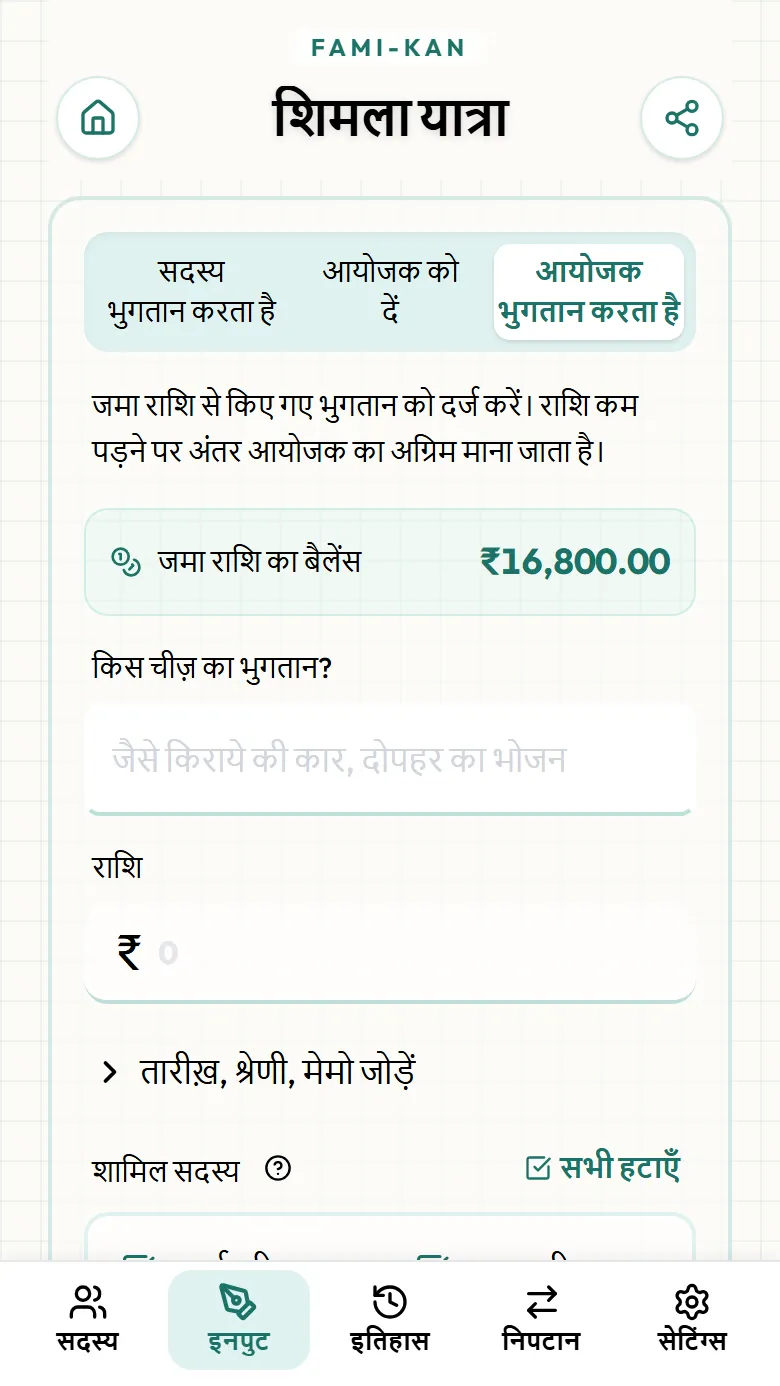
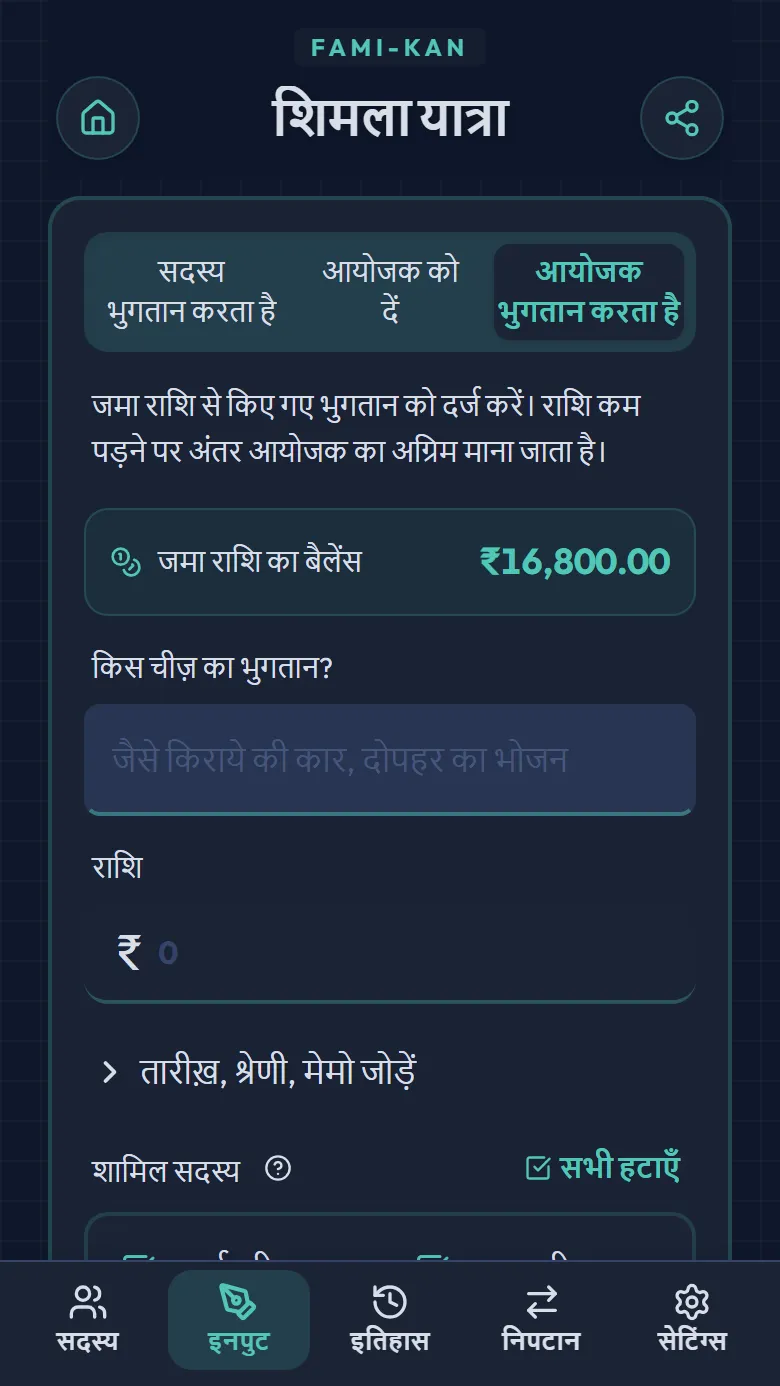
आयोजक भुगतान करता है (साझा बटुए से खर्च)
साझा बटुए से कुछ चुकाया जाए, तो "आयोजक भुगतान करता है" चुनें। भुगतानकर्ता साझा बटुआ बन जाता है और लागत हमेशा की तरह अनुपात से सब पर (या लक्षित सदस्यों पर) बँटती है।
भुगतान बटुए की शेष राशि से ज़्यादा हो तो पुष्टि माँगी जाती है, ताकि आयोजक के अपनी जेब से देने का तुरंत पता चले।
पूर्णांकन और प्रति व्यक्ति अनुमान
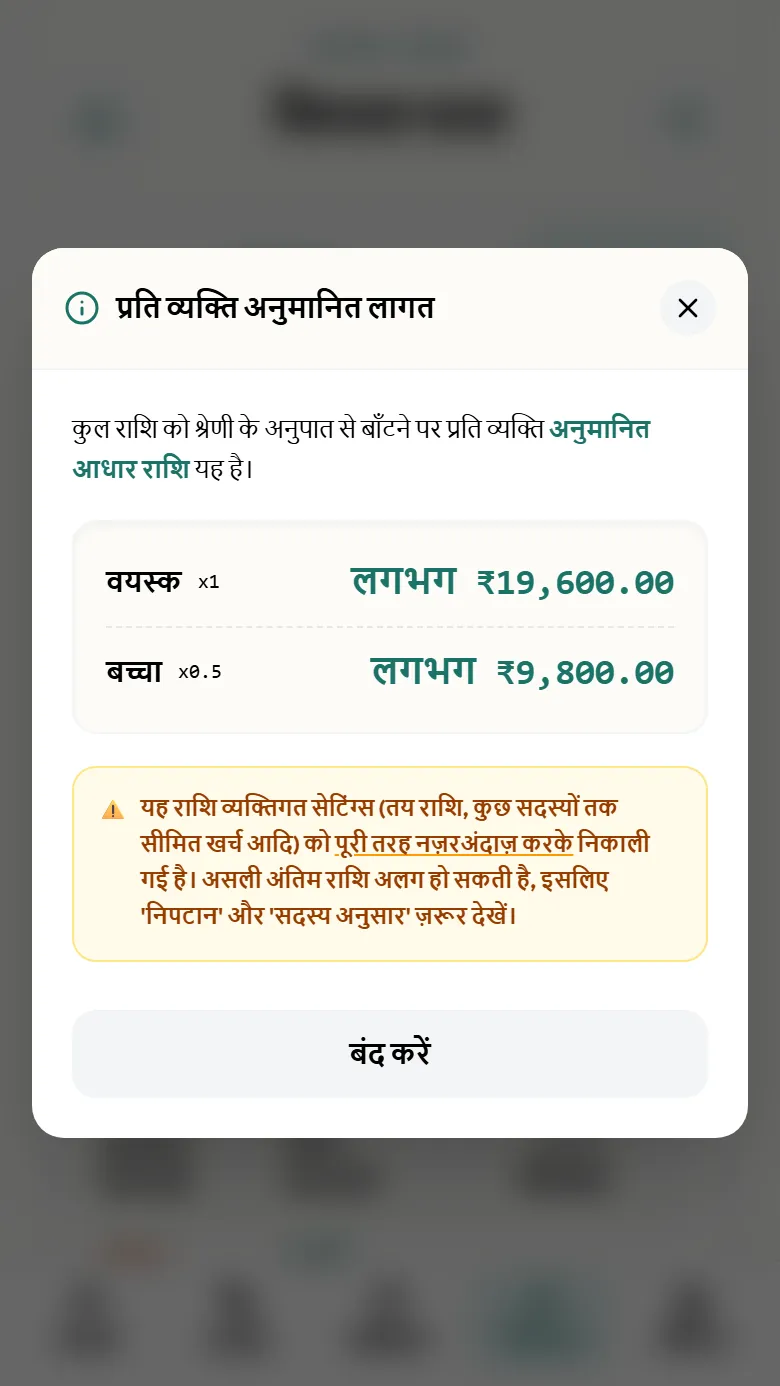
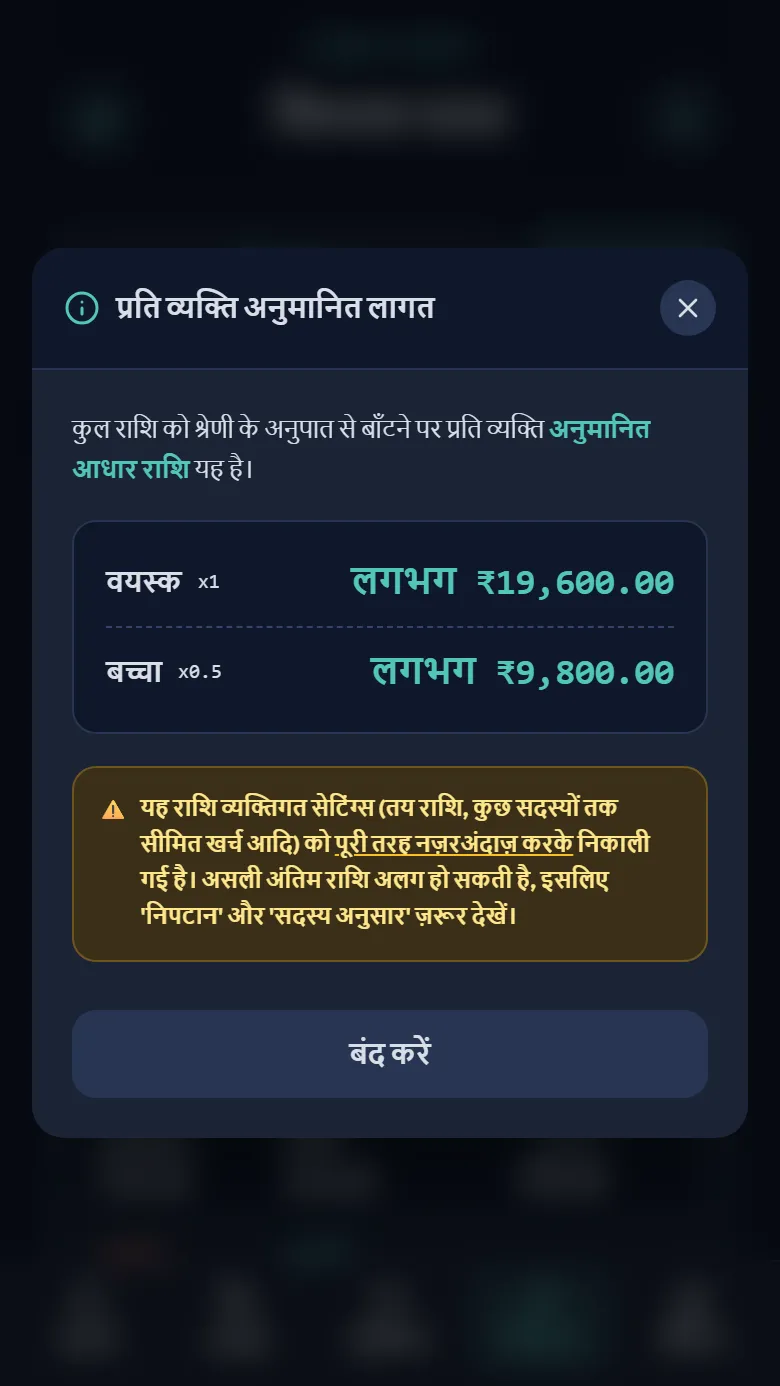
निपटान की राशियाँ आपकी पसंद की इकाई में पूर्णांकित होती हैं (सेटिंग टैब में बदलें)। निपटान टैब का "प्रति व्यक्ति अनुमान देखें" हर श्रेणी के एक व्यक्ति की राशि दिखाता है, जैसे एक वयस्क या एक बच्चा।
कोई पूछे "प्रति बच्चा कितना?" तो यही स्क्रीन सबसे तेज़ जवाब है।
निपटाए गए भुगतान दर्ज करना और लॉक करना
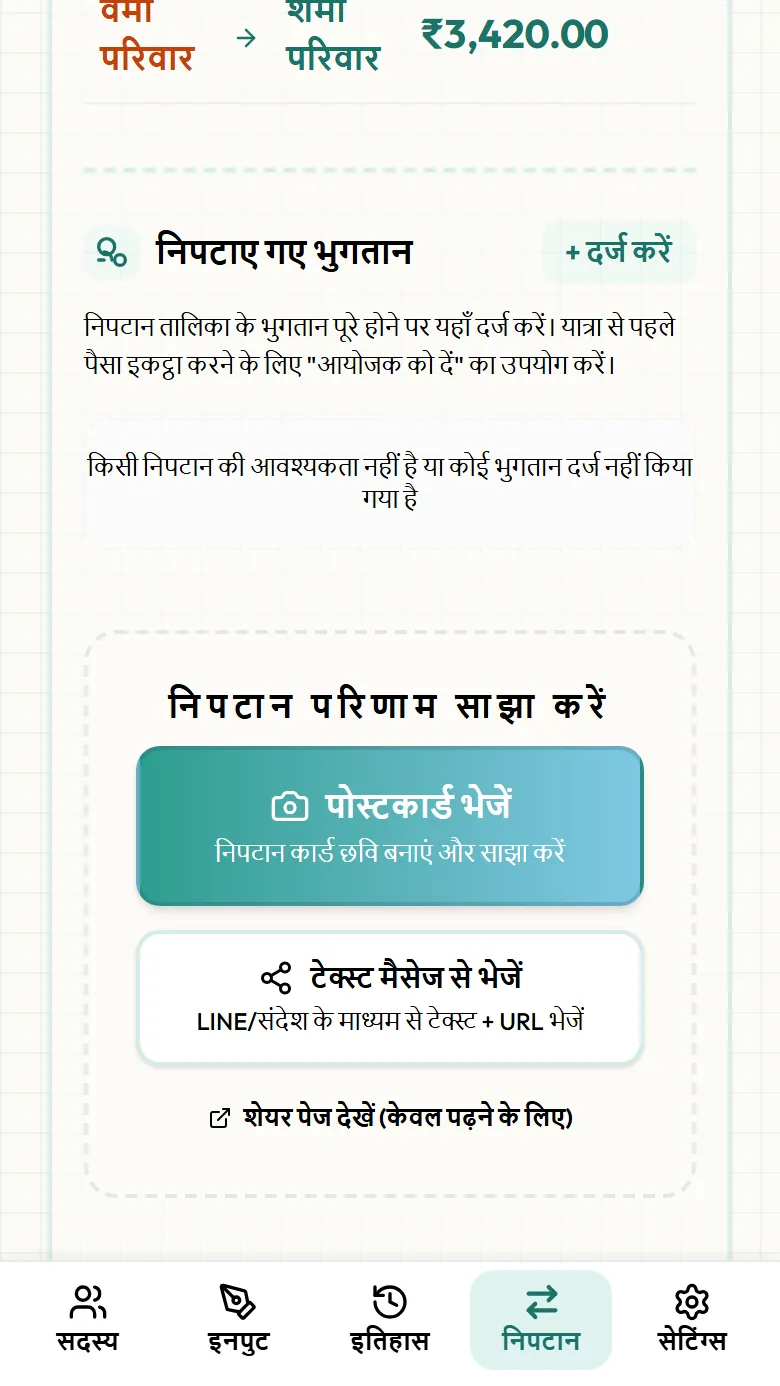
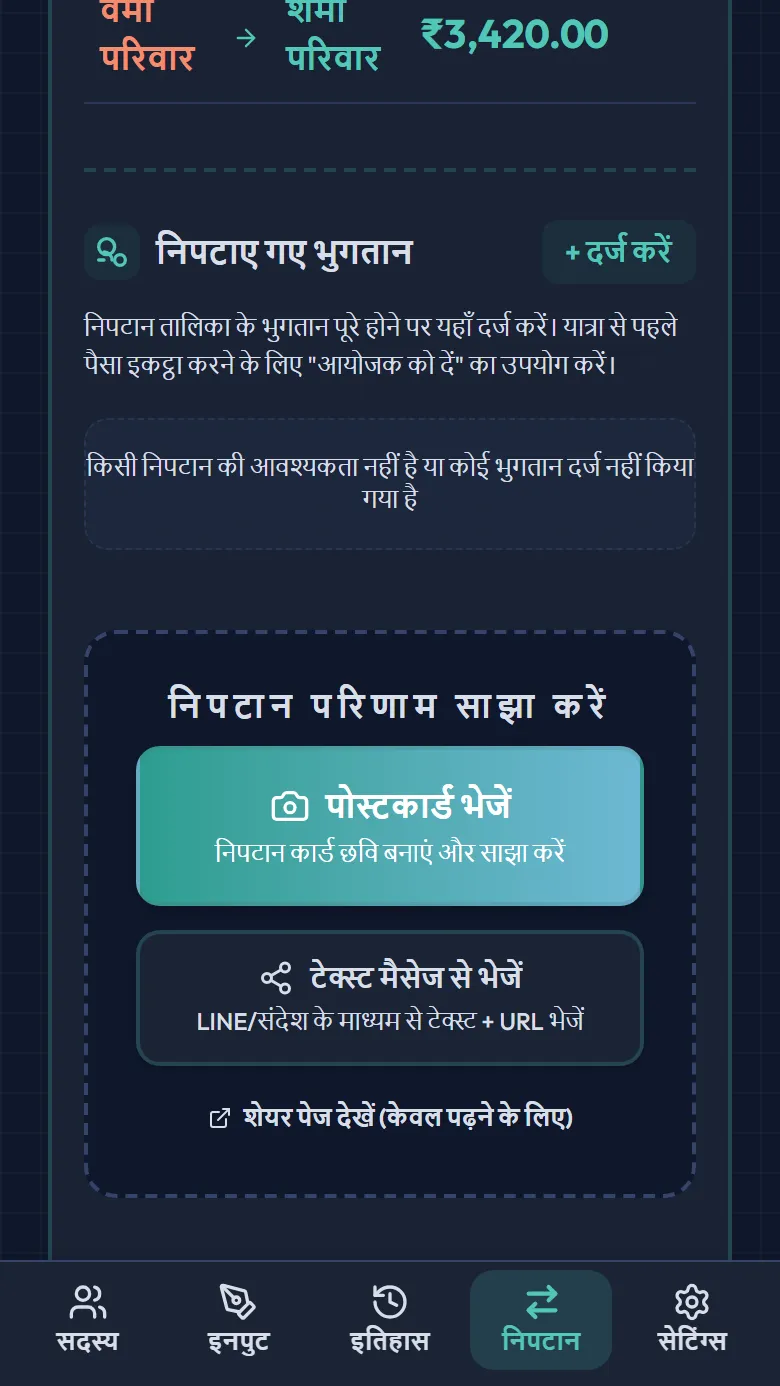
पैसा हाथ बदल चुका हो, तो निपटान टैब के "निपटाए गए भुगतान" में "दर्ज करें" से लिखें। बची राशि अपने आप भर जाती है और निपटान से घट जाती है। सब हो जाए तो "लॉक करें" से आगे के बदलाव रुक जाते हैं।
किसी ने सिर्फ़ कुछ हिस्सा दिया हो, तो निपटान तालिका में सिर्फ़ बाकी राशि रहती है।
निपटान कार्ड साझा करें
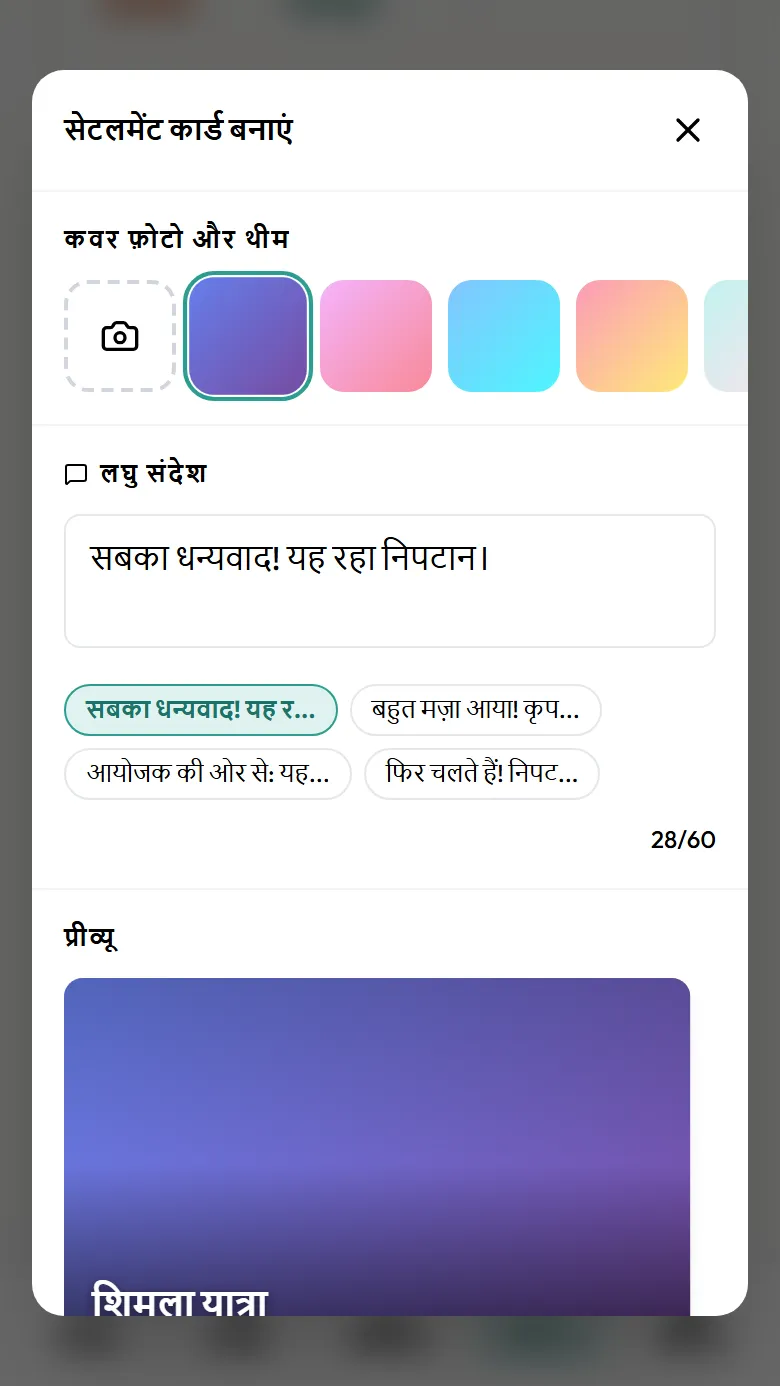
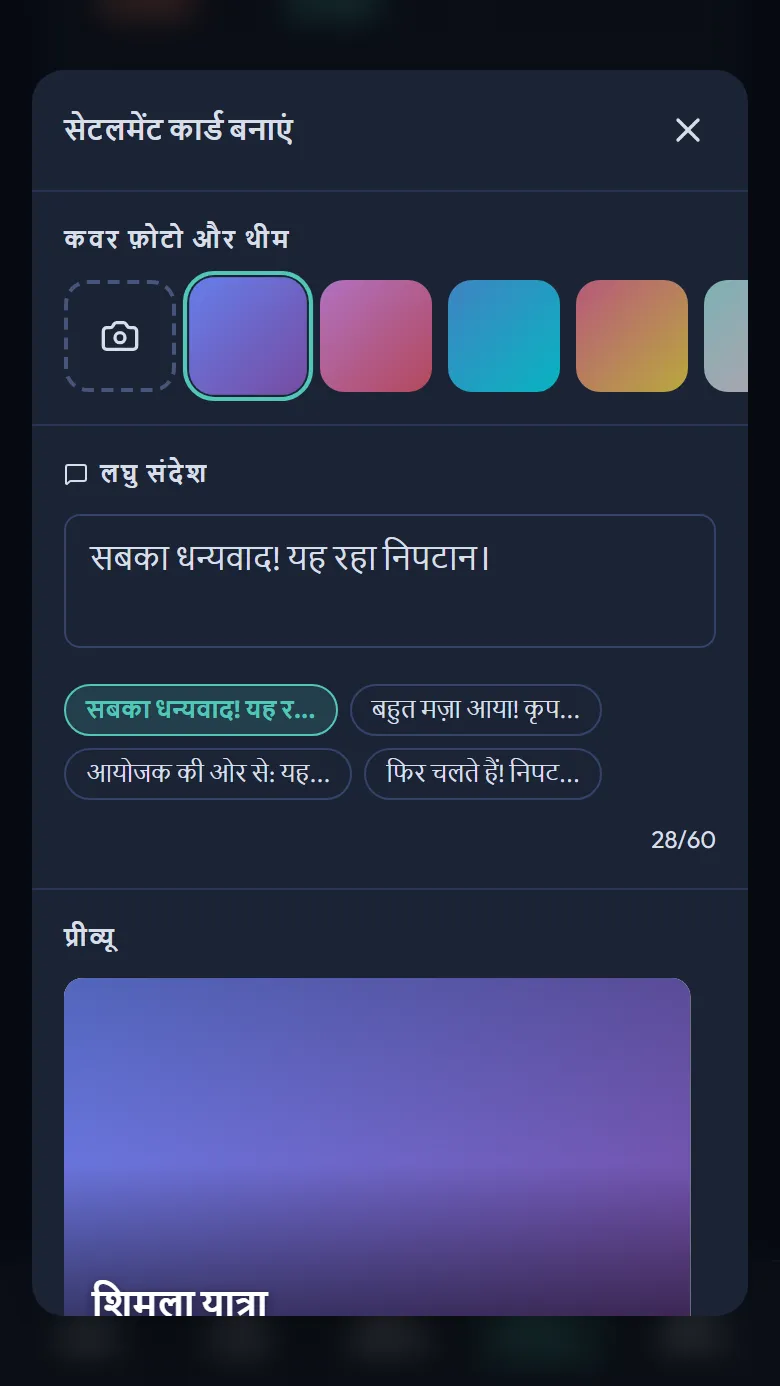
निपटान टैब का "पोस्टकार्ड भेजें" कुल राशि, कौन किसे कितना देगा और विवरण के QR कोड वाली एक छवि बनाता है। छोटा संदेश और फ़ोटो (या थीम रंग) जोड़कर ग्रुप चैट में भेज दें।
पेमेंट ऐप के लिए "कौन → किसे: राशि" की सादी टेक्स्ट सूची भी कॉपी कर सकते हैं।
मुद्रा बदलना और इतिहास से नकल बनाना
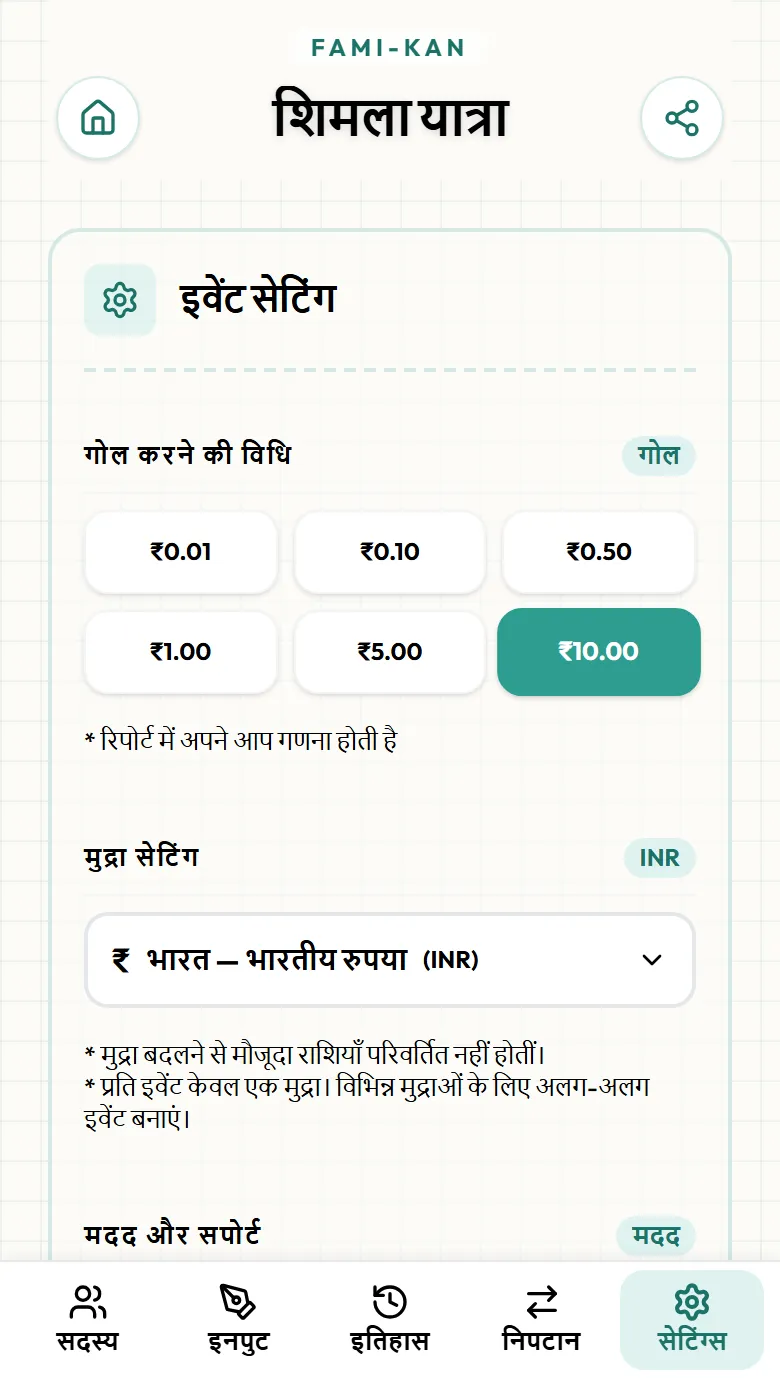
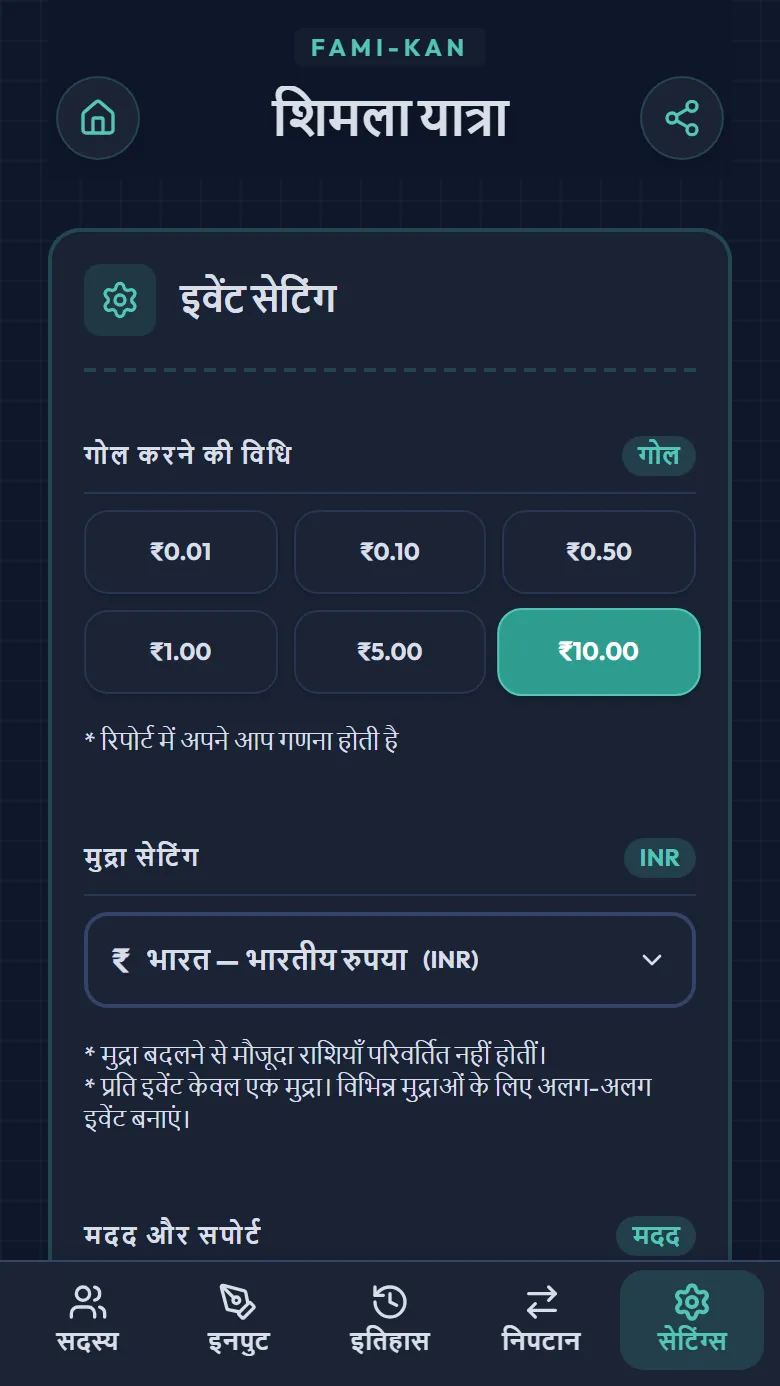
सेटिंग टैब में मुद्रा और पूर्णांकन की इकाई बदल सकते हैं। हर इवेंट की एक ही मुद्रा होती है। उसी समूह के साथ अगली यात्रा के लिए होम पेज के इतिहास में नकल बटन दबाएँ: सदस्य, श्रेणियाँ और मुद्रा रखते हुए नया इवेंट बन जाता है।
सिर्फ़ सेटअप की नकल होती है। खर्च नहीं आते, इसलिए साफ़ शुरुआत मिलती है।
प्रयास करने के लिए तैयार हैं? अपना पहला इवेंट बनाएं!