Primeros pasos con FAMI-KAN
No es necesario registrar una cuenta ni instalar la aplicación.
Este es el flujo básico para gastos de grupo complejos,
desde crear un evento hasta compartir los resultados.
Crea un evento
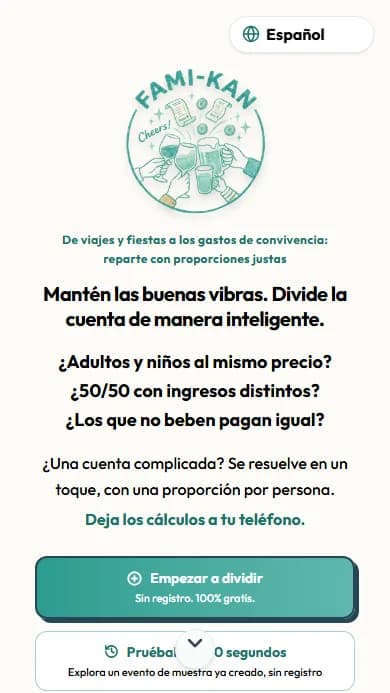
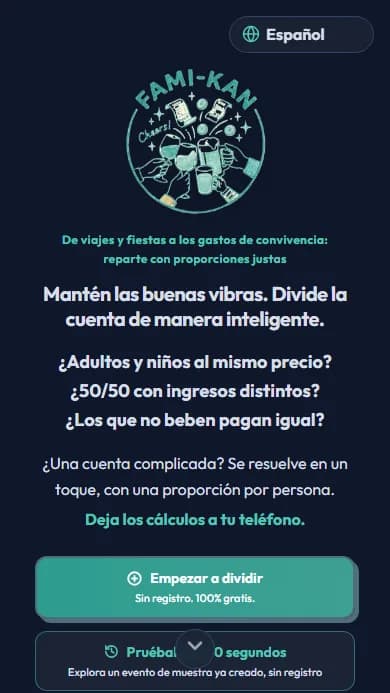
Toca "Empezar a dividir" en la página principal e introduce un nombre para el evento. Eso es todo.
Sin registro. Tu evento se gestiona con una sola URL.
Elige cómo repartir (categorías)
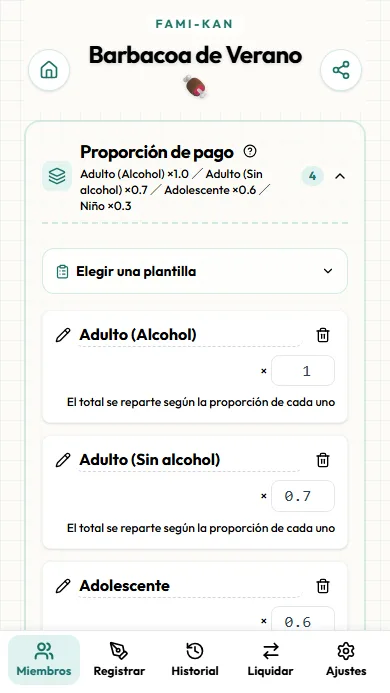
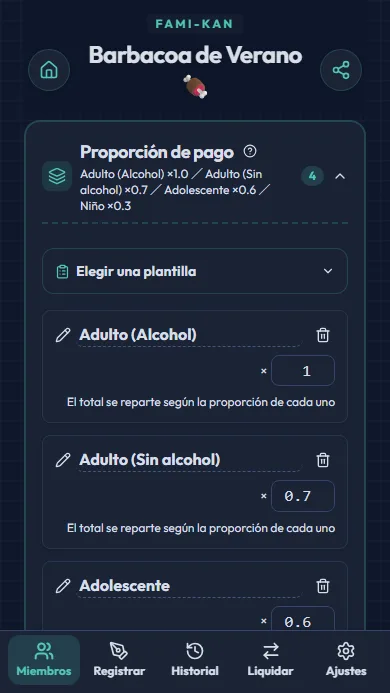
La especialidad de FAMI-KAN: ajustar la parte de cada grupo, como adultos y niños. Elige el patrón más cercano y las proporciones se configuran automáticamente.
¿Te basta el reparto igualitario? Elige "Empezar directamente"; puedes cambiarlo cuando quieras.
Registra a los miembros
Puedes registrar por hogar (como "Familia García") o por persona. Solo escribe el nombre y añádelo.
Para viajes en familia, lo más práctico es registrar por hogar.
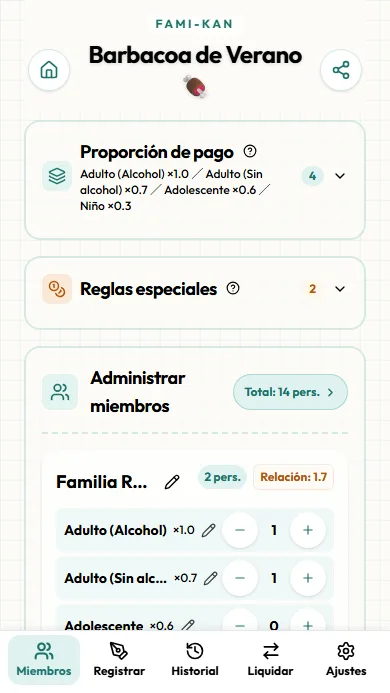
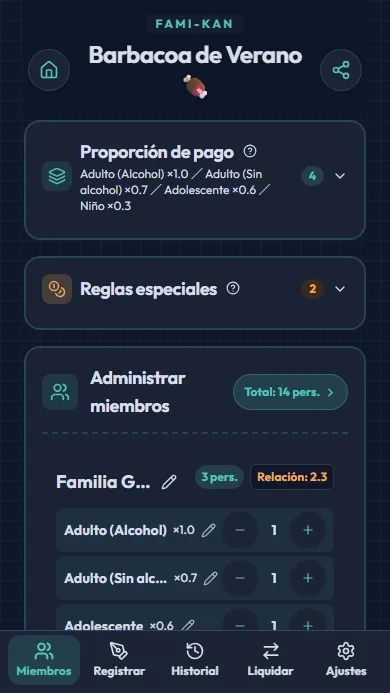
Indica cuántas personas hay de cada categoría
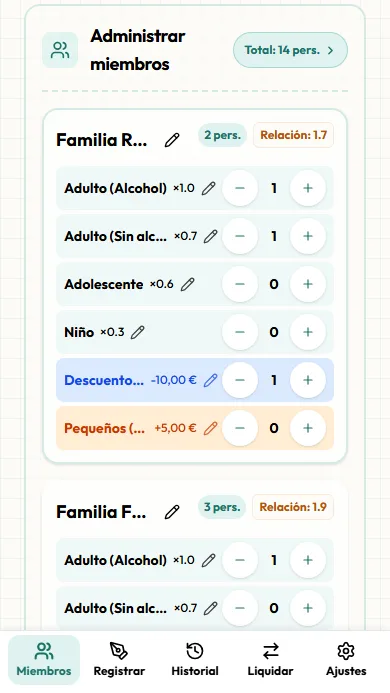
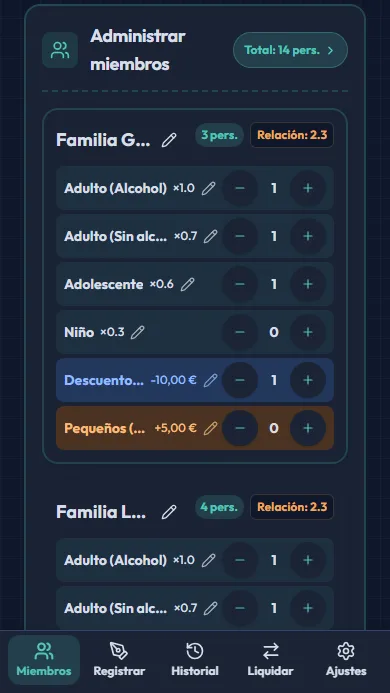
En la tarjeta de cada grupo, ajusta con los botones +/− cuántos adultos, adolescentes y niños hay. La proporción total del grupo se calcula automáticamente.
Las reglas especiales, como "barra libre +10 €", también se asignan aquí.
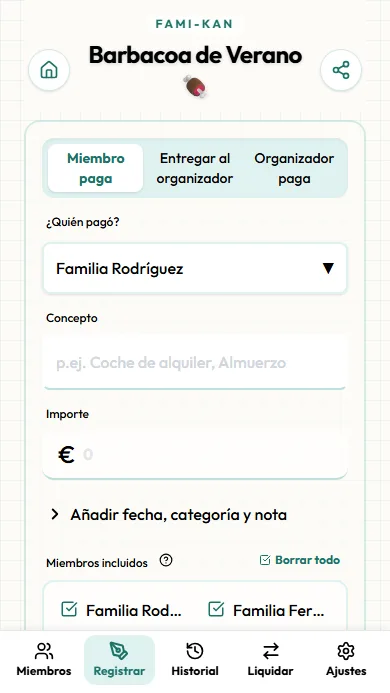
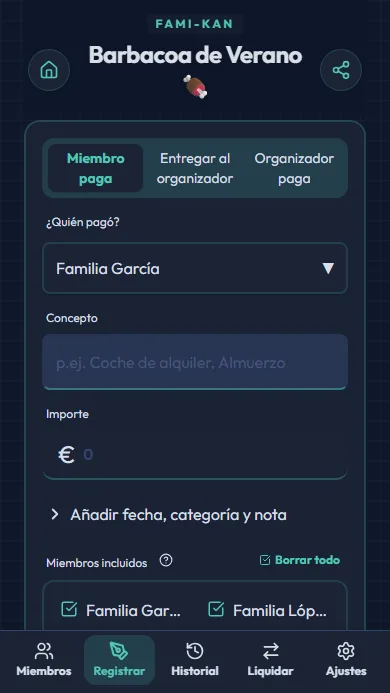
Registra los gastos
Anota quién pagó, cuánto y para qué. También puedes limitar qué miembros comparten cada gasto.
Lo ideal: registrar cada gasto en el momento, con el recibo en mano.
Revisa y edita el historial
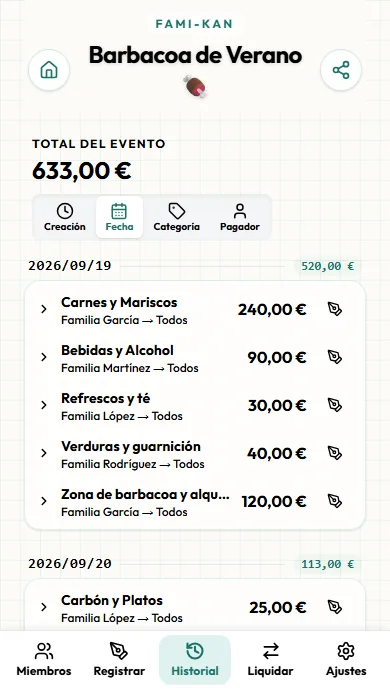
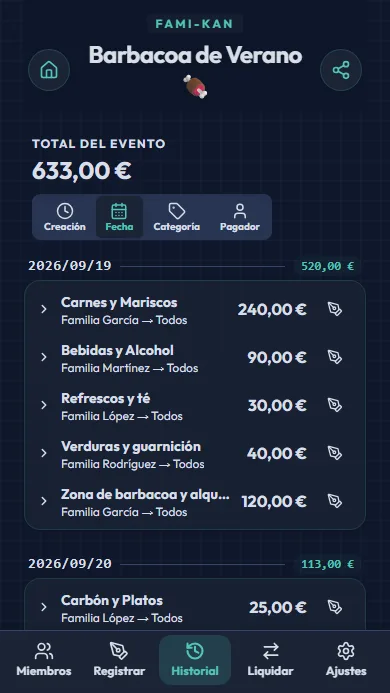
Todos los gastos aparecen en la pestaña Historial, ordenables por fecha, categoría y más.
Toca cualquier fila para corregir o eliminar un gasto registrado.
Consulta la liquidación
"Quién paga a quién y cuánto" se calcula automáticamente con el mínimo de transferencias. El redondeo también es ajustable.
¿Dinero ya entregado? Regístralo con "+" y se reflejará en el resultado.
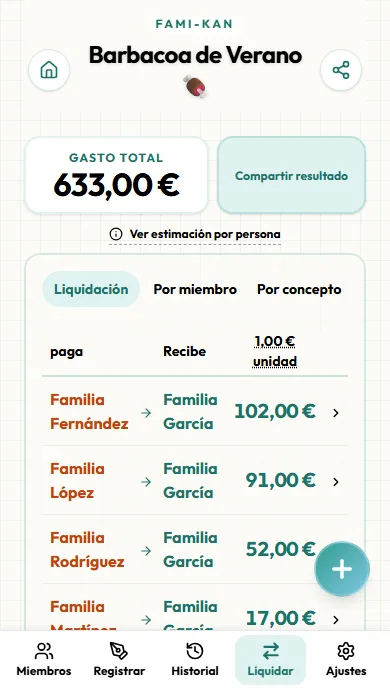
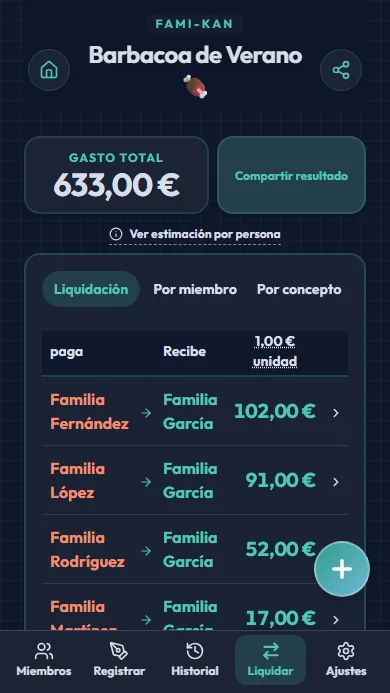
Comparte con los miembros
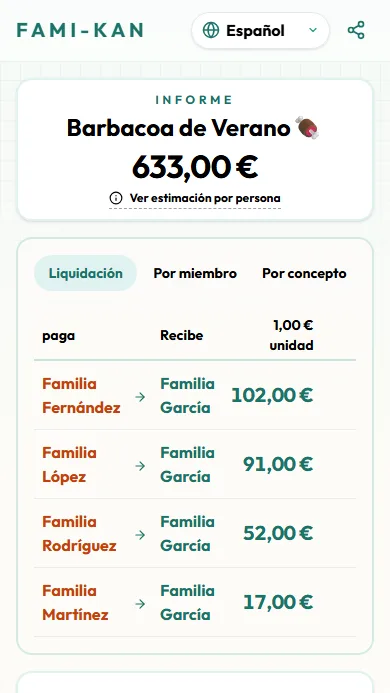
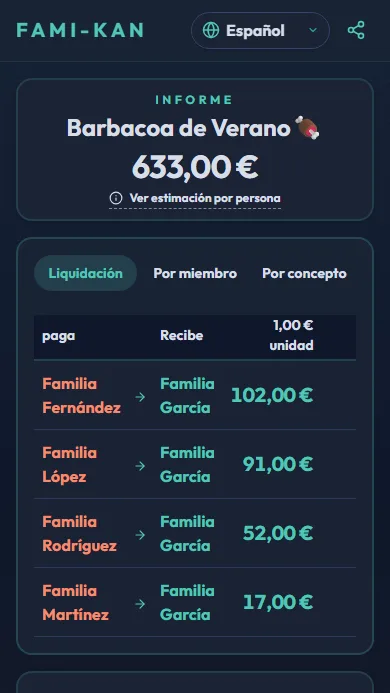
Envía la URL desde el botón de compartir arriba a la derecha. Quien la reciba verá el resultado al instante, sin instalar nada.
Se ve el desglose completo, así todos confían en las cifras.
¿Listo para intentarlo? ¡Crea tu primer evento!