はじめての FAMI-KAN
アカウント登録もアプリのインストールも不要。
家族やグループの複雑な割り勘・精算について、
イベント作成からシェアまでの基本の流れを解説します。
1
イベントを作成する
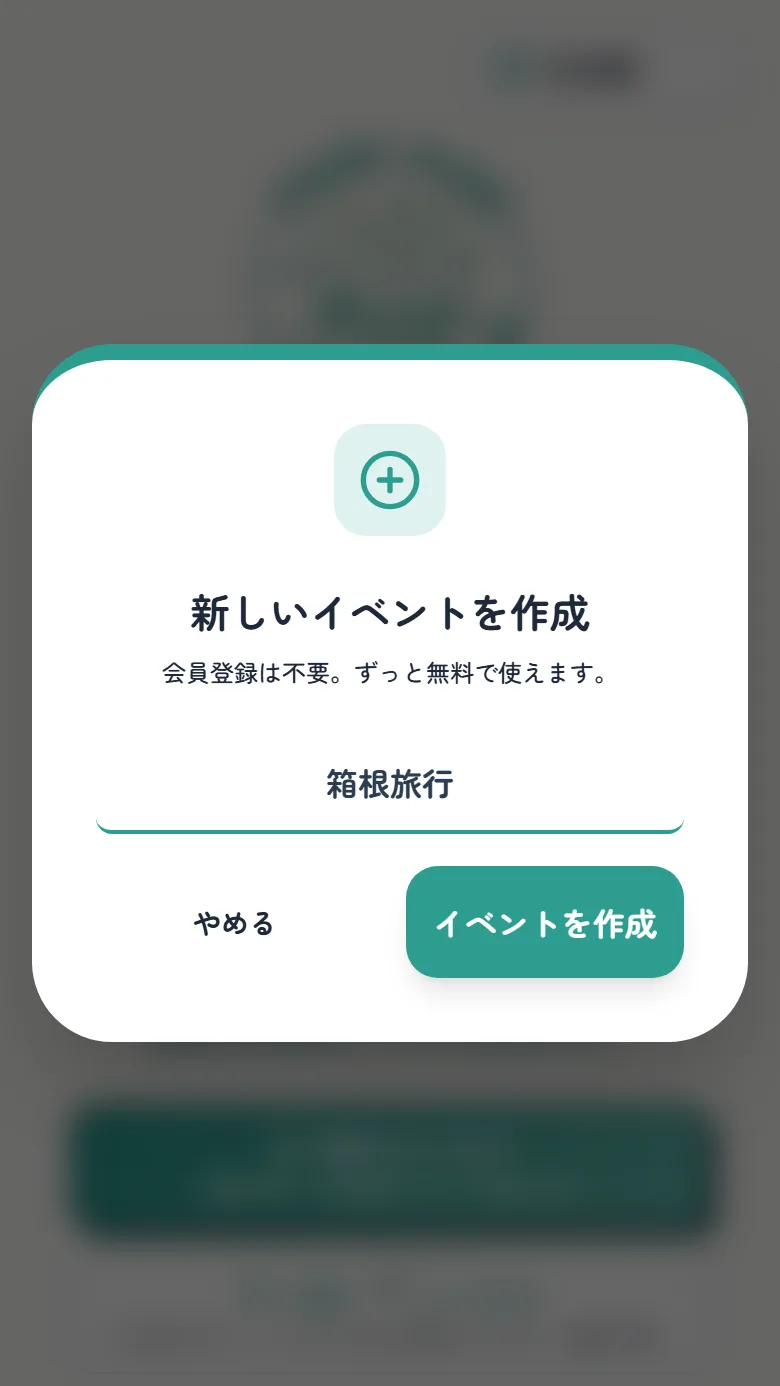
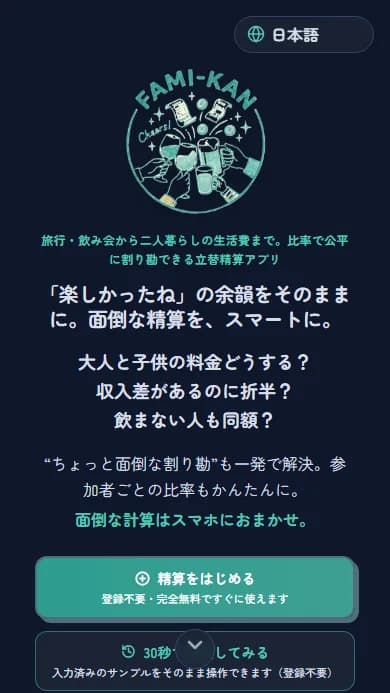
トップページの「精算をはじめる」を押し、イベント名を入力するだけで準備完了です。
会員登録は不要。イベントはURLだけで管理できます。
2
負担の配分(区分)を選ぶ
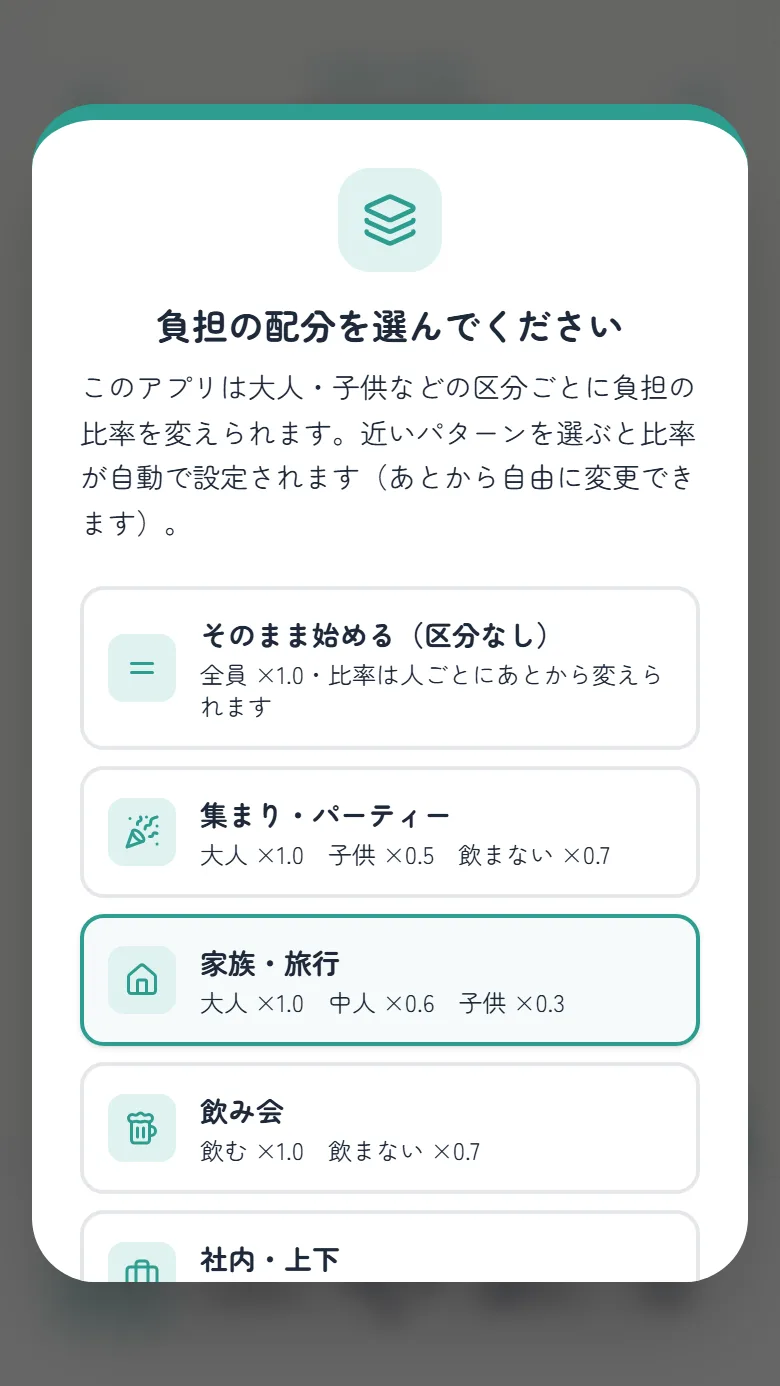
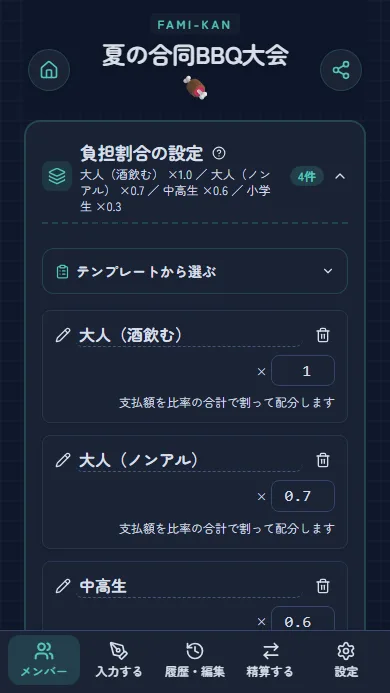
大人・子供などの区分ごとに負担の比率を変えられるのがFAMI-KANの特長。近いパターンを選ぶと比率が自動で設定されます。
均等割りでよければ「そのまま始める」でOK。あとから自由に変更できます。
3
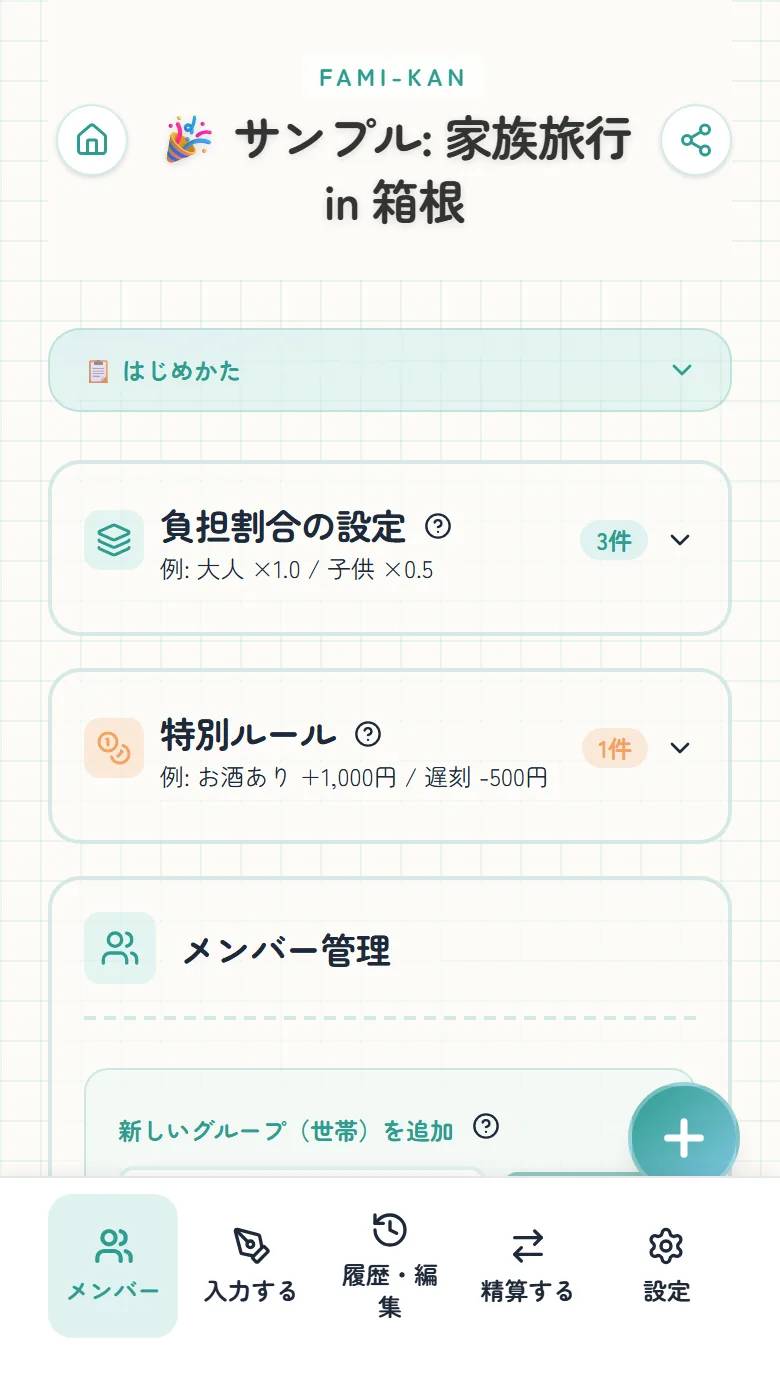
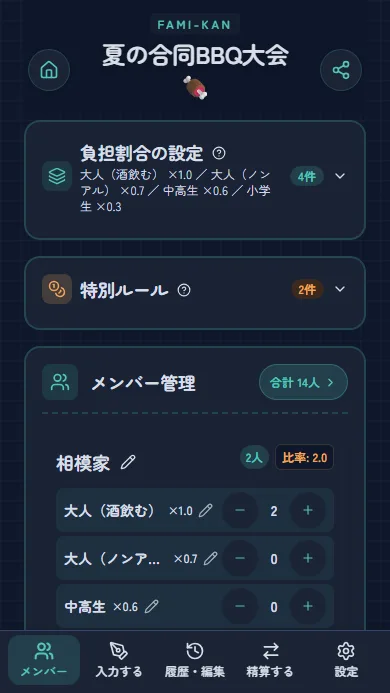
メンバーを登録する
「田中家」のような世帯(グループ)単位でも、個人単位でも登録できます。名前を入力して追加するだけ。
家族旅行なら世帯単位での登録がおすすめです。
4
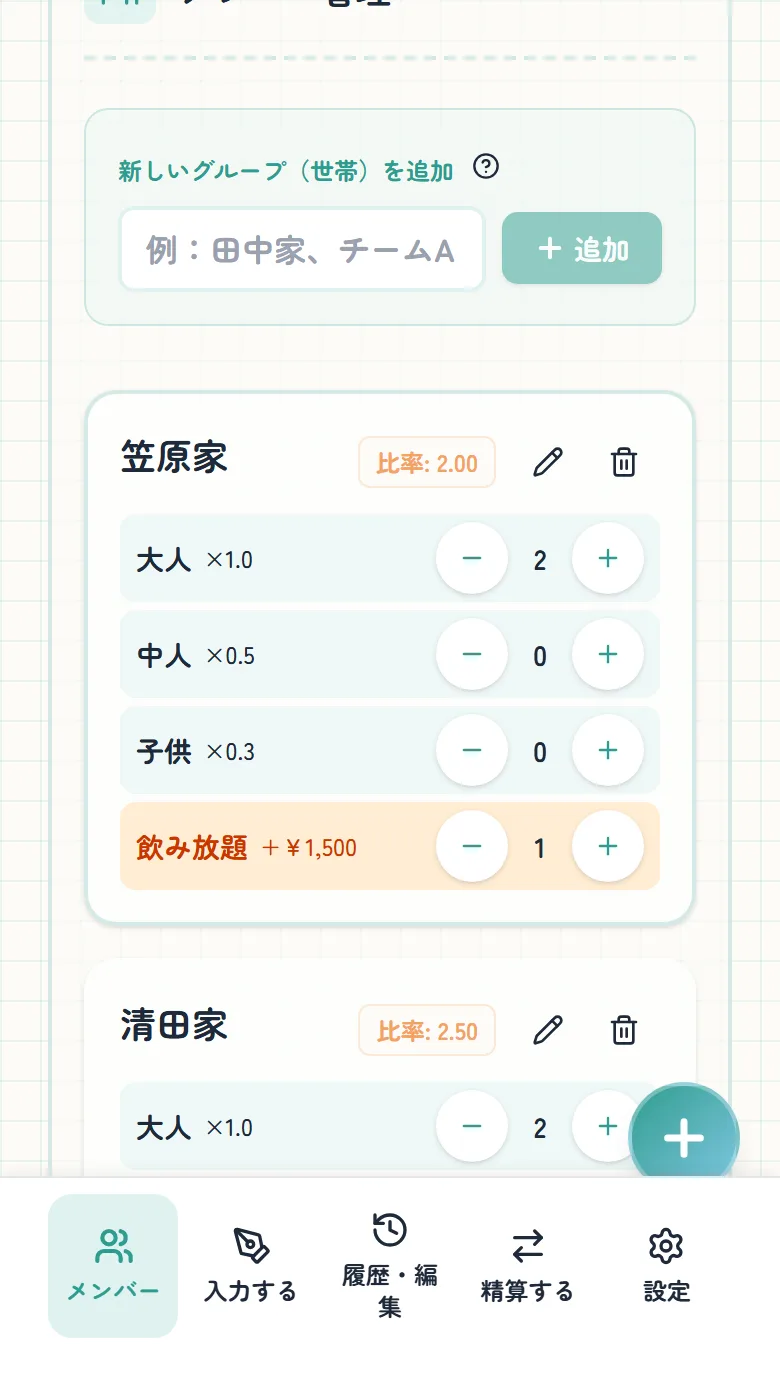
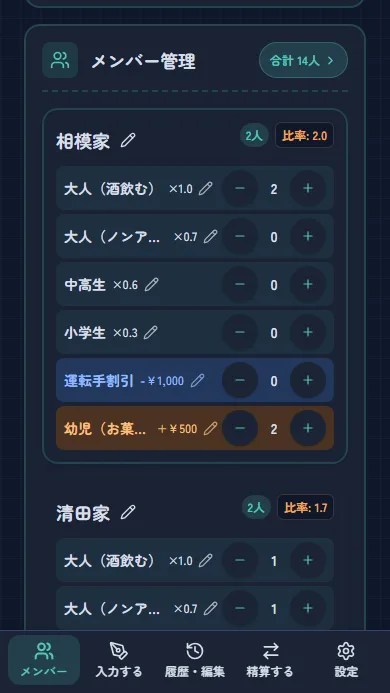
区分ごとの人数を設定する
各グループのカードで、大人・中人・子供などの人数を+−ボタンで設定します。グループの合計比率は自動で計算されます。
「飲み放題 +1,500円」のような特別ルールの人数もここで指定できます。
5
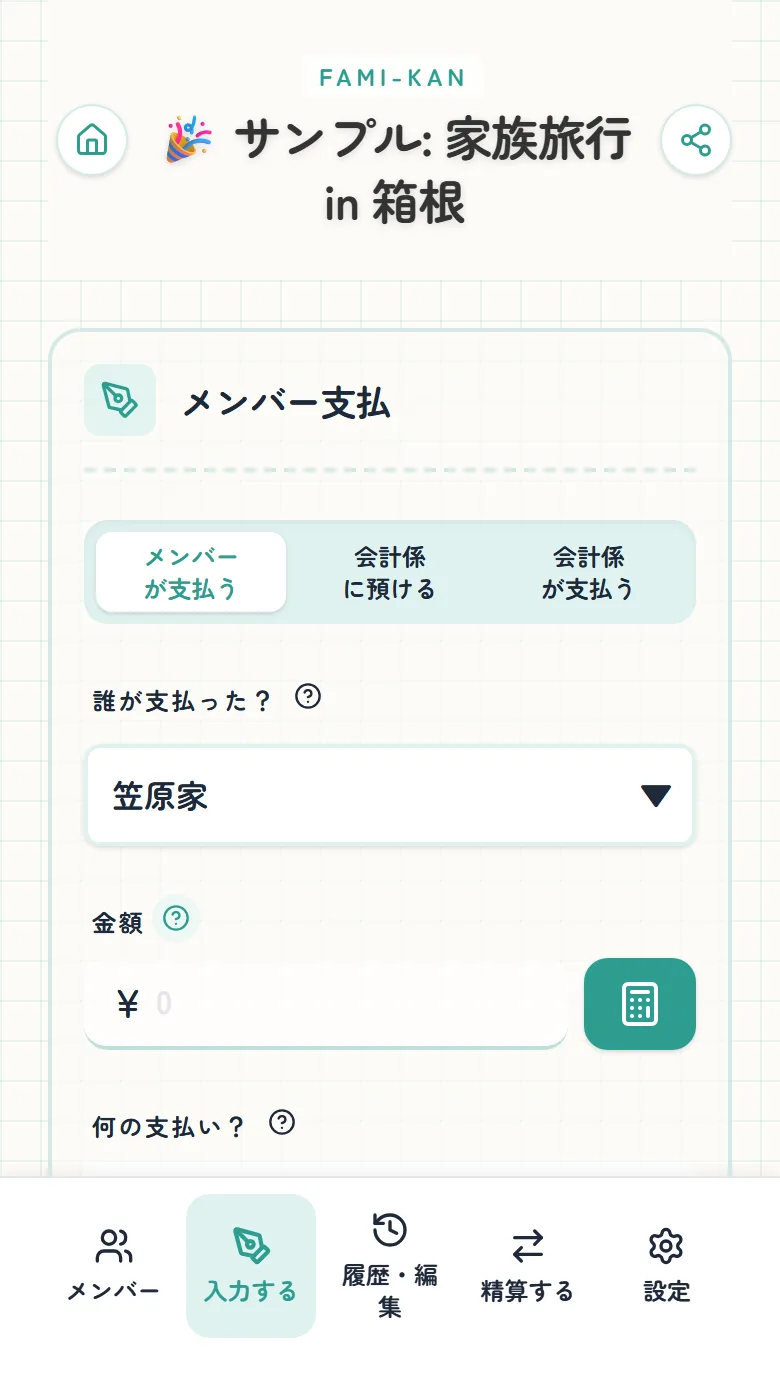
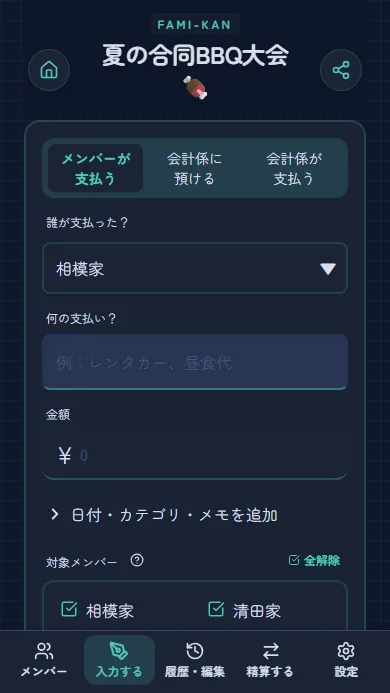
支出を入力する
「誰が」「いくら」「何に」払ったかを入力します。割り勘の対象メンバーを絞ることもできます。
レシートが出るたび、その場で入力しておくのがおすすめです。
6
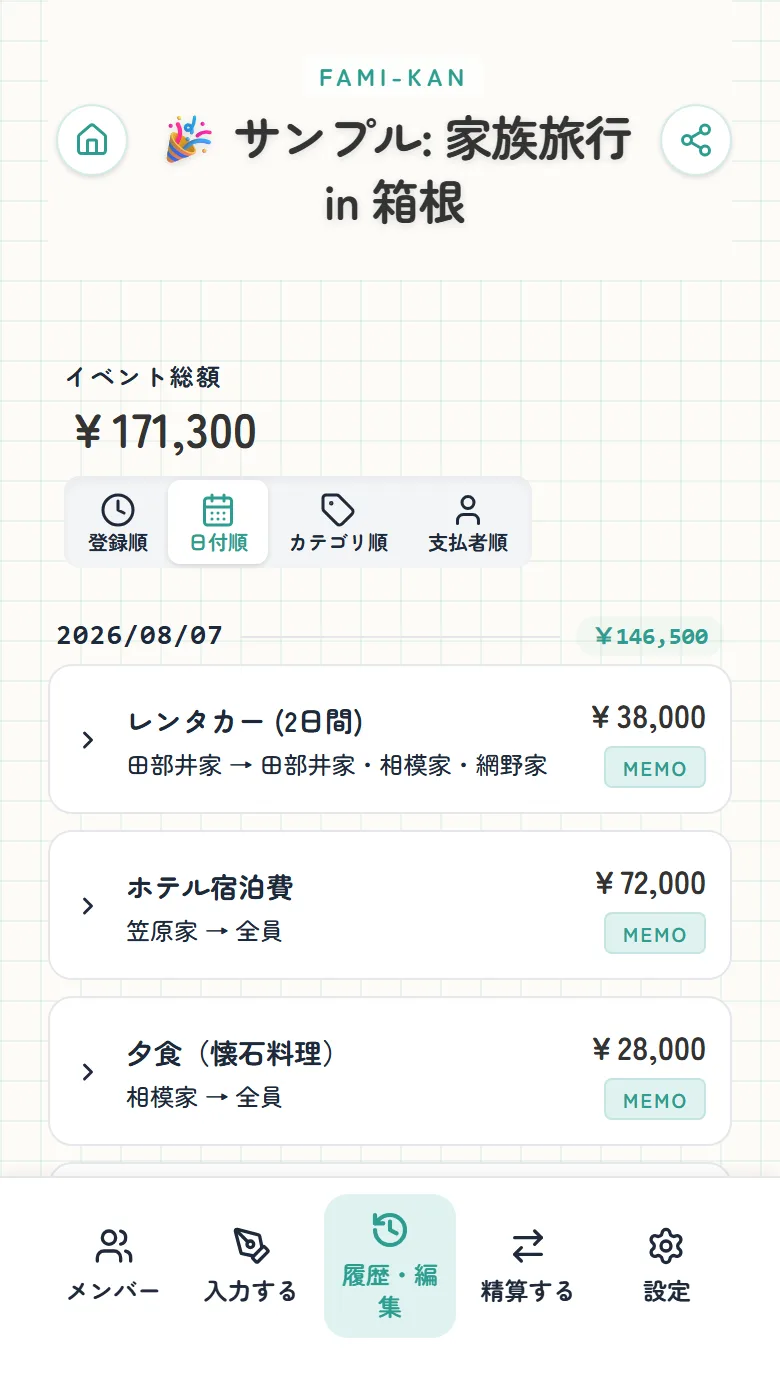
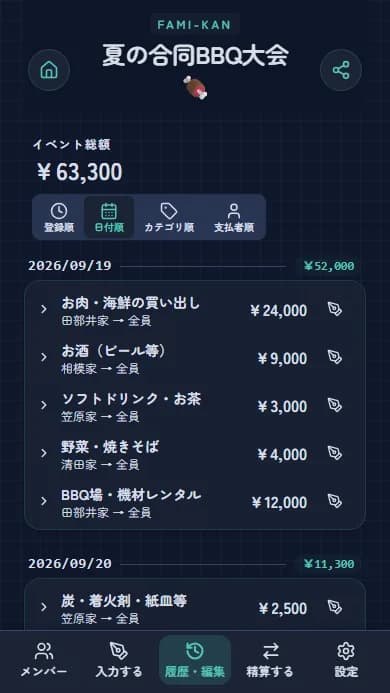
履歴を確認・編集する
登録した支払いは「履歴・編集」タブに一覧表示。日付順・カテゴリ順などに並び替えられます。
各行をタップすると、登録済みの支払いの修正・削除ができます。
7
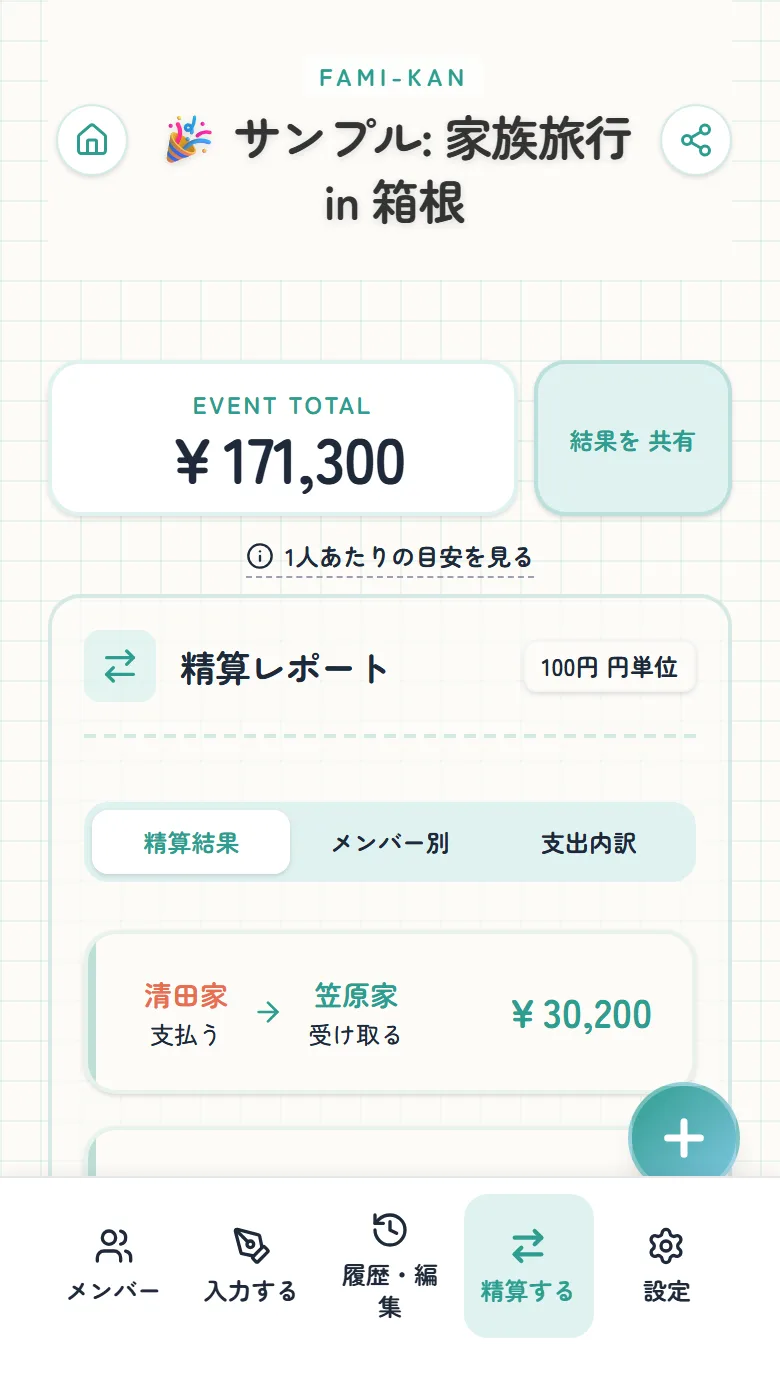
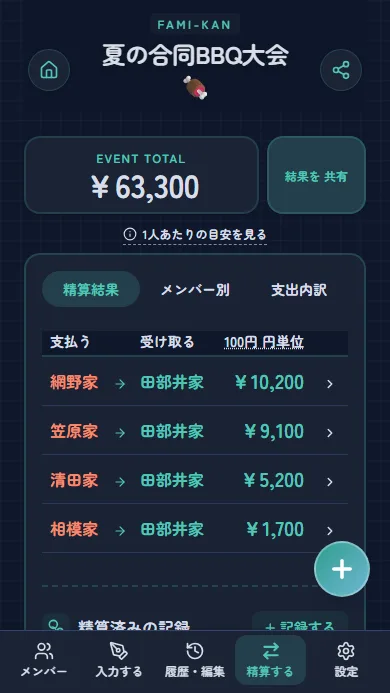
精算結果を確認する
「誰が誰にいくら払えばよいか」を最少の送金回数で自動計算します。端数の丸め単位も調整できます。
すでに受け渡し済みのお金は「+」から登録すると、精算結果に反映されます。
8
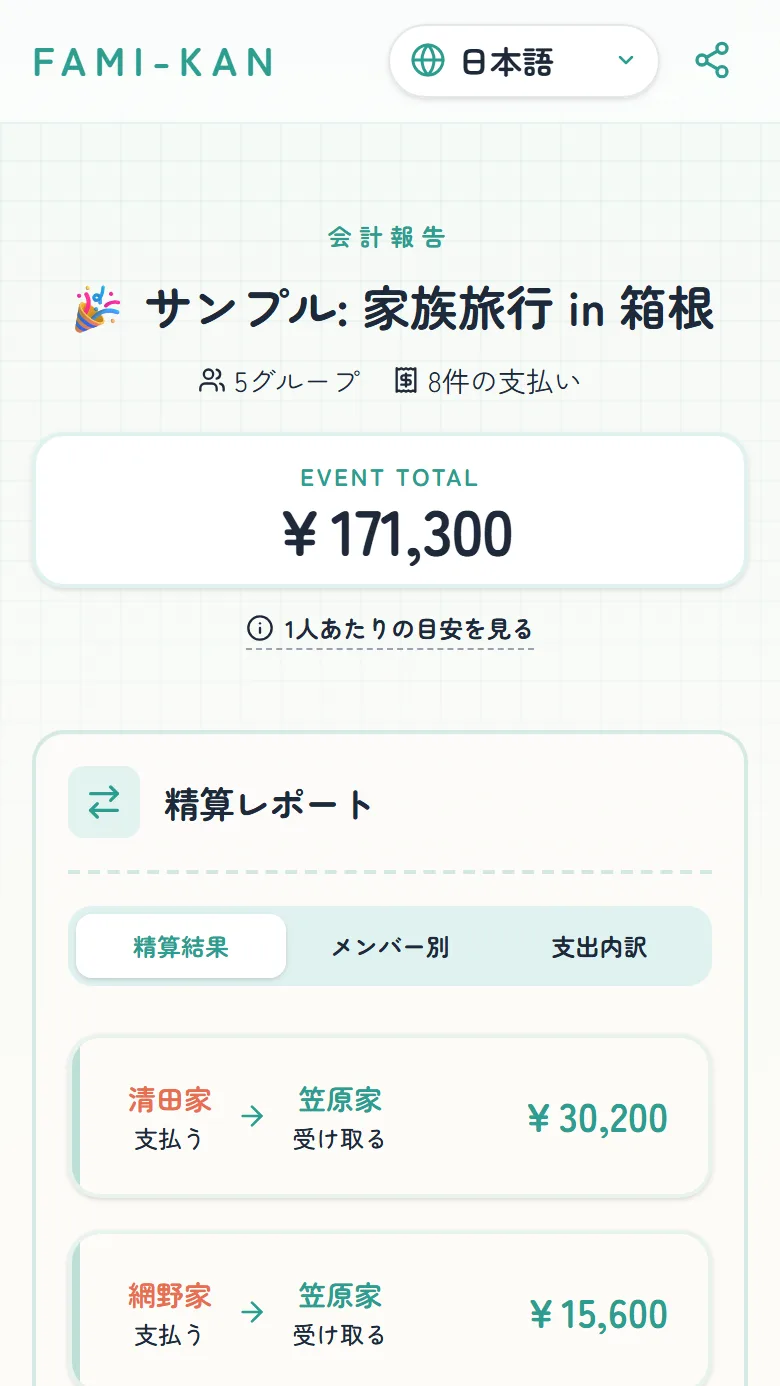
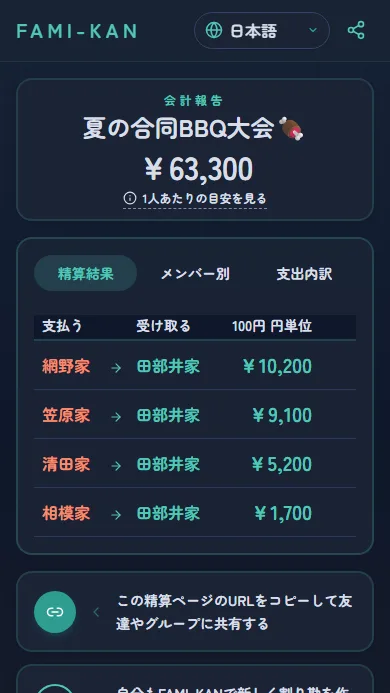
結果をメンバーに共有する
右上の共有ボタンからURLを送るだけ。受け取った人はアプリのインストールなしで、そのまま結果を見られます。
金額の内訳まで見えるので、納得感のある精算ができます。
さっそくイベントを作成してみましょう!